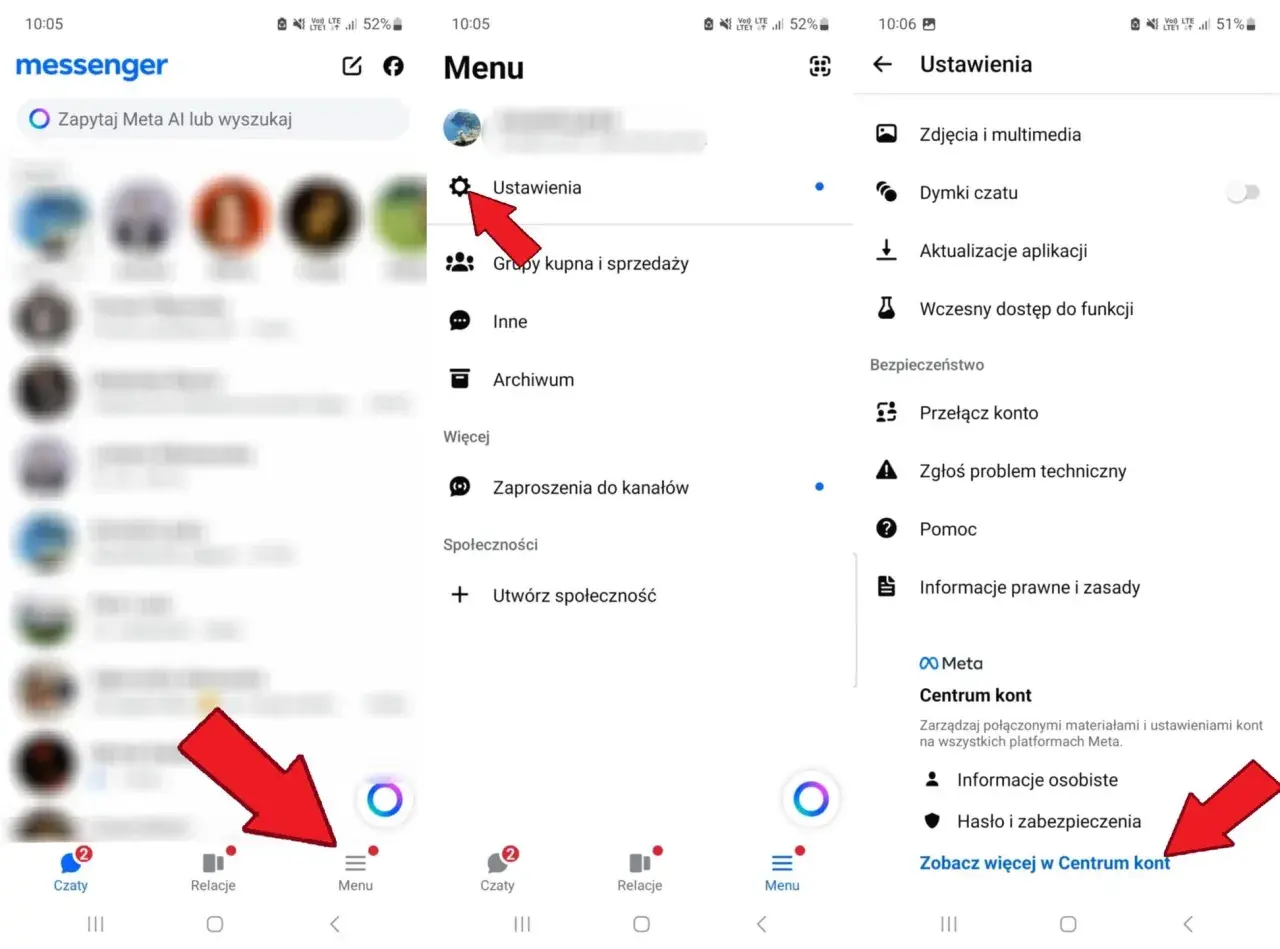
Brak alertów z Messengera zwykle sprowadza się do trzech warstw: telefonu, samej aplikacji albo konkretnej rozmowy. Gdy ktoś pyta, dlaczego powiadomienia z messengera nie przychodzą, najczęściej chodzi o wyciszony system, źle ustawione uprawnienia albo czat, który został po prostu przyciszony w tle. Poniżej rozkładam to na proste kroki, żeby dało się szybko znaleźć przyczynę bez przypadkowego przeklikiwania wszystkich ustawień.
Najkrótsza droga do odzyskania alertów
- Najpierw sprawdź tryb skupienia, wyciszenie telefonu i uprawnienia powiadomień dla Messengera.
- Jeśli problem dotyczy tylko jednej osoby lub grupy, winne bywa wyciszenie konkretnego czatu.
- Gdy aplikacja zaczęła szwankować po aktualizacji, pomocny bywa restart, odświeżenie i ponowna instalacja.
- Na Androidzie zwróć uwagę na oszczędzanie energii, dane w tle i aplikacje uznane za rzadko używane.
- Na iPhonie sprawdź Focus, ekran blokady i to, czy alerty nie trafiają na Apple Watch zamiast na telefon.
Dlaczego nie przychodzą powiadomienia z Messengera i co sprawdzić jako pierwsze
Ja zwykle zaczynam od prostego rozdzielenia problemu na trzy poziomy: system, aplikację i konkretny czat. To ważne, bo w praktyce inny zestaw ustawień blokuje cały telefon, a inny tylko jedną rozmowę. Jeśli od razu wiesz, gdzie szukać, oszczędzasz sobie najdłuższej części diagnozy, czyli chaotycznego sprawdzania wszystkiego po kolei.
| Gdzie szukać przyczyny | Typowy objaw | Co oznacza najczęściej |
|---|---|---|
| Telefon lub system | Brak bannerów, dźwięku i ikon powiadomień z wielu aplikacji | Tryb skupienia, wyciszenie, blokada ekranu lub ograniczenia systemowe |
| Messenger jako aplikacja | Inne aplikacje działają normalnie, a Messenger milczy | Uprawnienia powiadomień, bateria, dane w tle albo błąd aplikacji |
| Jedna rozmowa lub grupa | Powiadomienia nie przychodzą tylko z jednego czatu | Wyciszenie rozmowy, grupy albo wiadomości od firmy |
| Aktualizacja lub pamięć telefonu | Problem pojawił się po zmianie wersji systemu lub aplikacji | Konflikt po aktualizacji, potrzeba restartu lub ponownej instalacji |
Ta tabela nie służy do teorii, tylko do szybkiego odcięcia fałszywych tropów. Jeśli problem dotyczy całego telefonu, nie ma sensu od razu grzebać w ustawieniach konkretnego czatu. Jeśli milczy tylko Messenger, to systemowe powiadomienia mogą być czyste, a winowajcą jest sama aplikacja. Z takim podejściem łatwiej przejść do następnego kroku, czyli ustawień telefonu.
Ustawienia telefonu najczęściej blokują alerty jako pierwsze
W praktyce właśnie tutaj najczęściej giną powiadomienia. Tryb Focus, Do Not Disturb, ograniczenia ekranu blokady i uprawnienia aplikacji potrafią skutecznie odciąć Messenger od widocznych alertów, nawet jeśli sam komunikator działa poprawnie. Ja na tym etapie zawsze sprawdzam najpierw system, bo to on ma największą władzę nad tym, co użytkownik zobaczy.
| System | Co sprawdzić | Najczęstszy problem |
|---|---|---|
| iPhone | Focus, Do Not Disturb, Messenger > Notifications, ekran blokady | Wyłączone Allow Notifications albo aktywny harmonogram wyciszenia |
| Android | Notifications > App notifications > Messenger, tryb alerting/silent, lock screen | Powiadomienia ustawione jako silent lub ukryte na ekranie blokady |
| Komputer | Ustawienia Messengera w przeglądarce lub aplikacji desktopowej | Wyłączone desktop notifications |
Na iPhonie
Na iPhonie zaczynam od Centrum sterowania i sprawdzenia, czy nie działa Focus albo Do Not Disturb. Apple wprost opisuje, że takie tryby mogą wyciszać alerty, a dodatkowo potrafią uruchamiać się według harmonogramu albo przez powiązany ekran blokady. Potem przechodzę do ustawień aplikacji i sprawdzam, czy Messenger ma włączone Allow Notifications. Jeśli tej opcji nie ma, telefon może w ogóle nie dopuścić tej aplikacji do wysyłania alertów.
Warto też pamiętać o Apple Watch. Na iPhonie z zegarkiem część powiadomień może trafić na nadgarstek zamiast na telefon, więc użytkownik widzi ciszę na ekranie, choć alert formalnie został dostarczony. To jeden z tych drobnych szczegółów, które łatwo przeoczyć.
Przeczytaj również: Co to znaczy send pic on Instagram? Zrozum funkcję DM i prywatność
Na Androidzie
Na Androidzie sprawa bywa bardziej rozproszona, bo ustawienia różnią się między producentami. Zaczynam od sekcji powiadomień dla konkretnej aplikacji i sprawdzam, czy Messenger nie został ustawiony jako silent. To ważne, bo na niektórych telefonach alert nadal istnieje, ale nie wyda dźwięku i nie wybije się wizualnie tak, jak oczekuje użytkownik.
Druga rzecz to oszczędzanie energii i aplikacje uznane za nieużywane. Google opisuje w dokumentacji Androida, że system może ograniczać działanie takich aplikacji w tle, a nawet przestać wysyłać z nich powiadomienia. Jeśli Messenger był długo rzadko otwierany albo telefon agresywnie oszczędza baterię, to bardzo realny trop.
Jeżeli system jest czysty, a alertów nadal nie ma, przechodzę do samego Messengera, bo tam może siedzieć wyciszenie tylko jednego czatu. To zwykle bardziej zdradliwy scenariusz, niż się wydaje.
Messenger potrafi wyciszyć tylko jedną rozmowę albo całą grupę
To jeden z najczęstszych powodów, dla których użytkownik ma wrażenie, że aplikacja „przestała działać”. W rzeczywistości działa, tylko konkretna rozmowa została wyciszona, a reszta czatów nadal może wysyłać alerty. Ja zawsze sprawdzam to szybko, bo jeśli problem dotyczy tylko jednej osoby, grupy albo profilu firmowego, nie ma sensu mieszać w ustawieniach telefonu.
| Scenariusz | Jak to zwykle wygląda | Co zrobić |
|---|---|---|
| Pojedynczy czat | Nie przychodzą tylko wiadomości od jednej osoby | Wejdź w rozmowę i sprawdź, czy nie ma wyciszenia notifications |
| Grupa | Wiadomości z grupy są niewidoczne, ale reszta Messengera działa | Otwórz ustawienia grupy i zdejmij mute albo zmień poziom aktywności |
| Czat z firmą | Wiadomości od biznesu nie pojawiają się albo znikają po czasie | Sprawdź, czy nie wyłączono powiadomień dla tej konkretnej rozmowy |
| Podgląd wiadomości | Widać samą ikonę, ale nie treść albo nie ma dźwięku | Zweryfikuj ustawienia preview, ale pamiętaj, że to nie to samo co mute |
Podgląd wiadomości bywa mylący. Wyłączenie preview nie wyłącza samych powiadomień, tylko ukrywa treść na ekranie blokady lub w banerze. Jeśli ktoś widzi, że „nic nie przychodzi”, a tak naprawdę telefon tylko nie pokazuje treści, to problem jest bardziej w prywatności niż w Messengerze. Gdy i to jest w porządku, zostaje stan samej aplikacji, a tu też potrafią zdarzyć się przyziemne usterki.
Gdy aplikacja działa niestabilnie, powiadomienia też potrafią znikać
Messenger po aktualizacji, zmianie telefonu albo dłuższym czasie bez odświeżenia potrafi zachowywać się kapryśnie. W takich przypadkach nie zaczynam od drastycznych ruchów, tylko od krótkiej sekwencji, która najczęściej przywraca poprawne działanie pushy. To zwykle szybsze niż wielokrotne przełączanie tych samych ustawień.
- Zamknij Messenger i uruchom go ponownie.
- Uruchom telefon jeszcze raz, żeby odświeżyć usługi w tle.
- Sprawdź, czy w sklepie z aplikacjami nie czeka aktualizacja Messengera.
- Jeśli masz Androida, wyczyść pamięć podręczną aplikacji i sprawdź ograniczenia danych oraz baterii.
- Jeśli korzystasz z iPhone’a, usuń aplikację i zainstaluj ją ponownie, gdy błąd wraca mimo restartu.
Ten zestaw nie jest magiczny, ale ma jedną zaletę: bardzo szybko pokazuje, czy problem jest jednorazowy, czy głębszy. Jeśli alerty zaczynają przychodzić dopiero po otwarciu Messengera, to zwykle sygnał, że aplikacja nie odświeża się poprawnie w tle albo coś blokuje jej komunikację z systemem. Wtedy najlepiej spojrzeć na diagnozę w wersji skróconej.
Sprawdź problem w pięć minut, zanim zaczniesz reinstalację
Przy takich usterkach lubię prosty test, który rozdziela problem na trzy scenariusze. Wystarczy jedna wiadomość próbna i porównanie zachowania Messengera z innymi aplikacjami. Dzięki temu od razu widać, czy szukać winy w systemie, w aplikacji czy w pojedynczym czacie.
| Wynik testu | Najbardziej prawdopodobna przyczyna | Co zrobić dalej |
|---|---|---|
| Żadne aplikacje nie pokazują alertów | Tryb skupienia, wyciszenie całego telefonu, ekran blokady | Najpierw sprawdź system, dopiero później Messenger |
| Tylko Messenger milczy | Uprawnienia, bateria, dane w tle albo błąd aplikacji | Sprawdź ustawienia samej aplikacji i jej stan techniczny |
| Milczy tylko jedna rozmowa albo grupa | Wyciszenie konkretnego czatu | Wejdź w ustawienia tej rozmowy i zdejmij wyciszenie |
Jeśli test pokazuje, że problem dotyczy wyłącznie Messengera, nie ma sensu tracić czasu na ustawienia innych komunikatorów czy dźwięków systemowych. Ja w takich sytuacjach zawsze robię jeszcze jedną rzecz: sprawdzam, czy alert nie trafia po prostu w inne miejsce, na przykład na zegarek, do historii powiadomień albo do wyciszonej kategorii. To drobiazg, ale często właśnie on zamyka całą diagnozę.
Jak ustawić Messengera, żeby ważne wiadomości nie ginęły w ciszy
Po naprawie warto zrobić jeszcze jedno podejście porządkujące. Nie chodzi o dodatkową kosmetykę, tylko o zabezpieczenie się przed powrotem problemu po kolejnym trybie skupienia, zmianie baterii czy aktualizacji aplikacji. Ja traktuję to jak ustawienie bezpiecznika, który ma działać bez mojego udziału.
- Dodaj Messenger do wyjątków w Focus lub Do Not Disturb, jeśli czekasz na ważne rozmowy rodzinne albo służbowe.
- Sprawdź, czy najważniejsze czaty nie są wyciszone osobno, zwłaszcza grupy i rozmowy z firmami.
- Na Androidzie zostaw Messengerowi prawo do działania w tle, jeśli telefon ma agresywny tryb oszczędzania energii.
- Jeśli prywatność nie jest przeszkodą, włącz alerty na ekranie blokady, żeby widzieć nowe wiadomości od razu.
- Co jakiś czas zajrzyj do historii powiadomień, bo tam często widać alerty, które zostały tylko zignorowane albo przygaszone przez system.
W praktyce większość problemów nie wynika z jednej wielkiej awarii, tylko z kilku małych ustawień, które nakładają się na siebie. Gdy je rozdzielisz, Messenger zwykle zaczyna działać przewidywalnie, a ważne wiadomości przestają znikać bez śladu. Jeśli temat wraca mimo tych kroków, szukam już nie w samym czacie, tylko w ustawieniach telefonu i w tym, jak system zarządza aplikacjami w tle.
