
Najważniejsze zasady prywatności w Messengerze
- Wyłączenie statusu aktywności ukrywa twoją obecność, ale odbiera też podgląd aktywności innych osób.
- Jeśli wyłączysz status tylko w Messengerze, możesz nadal być widoczny w Facebooku, dopóki nie wyłączysz go także tam.
- Ukrycie czatu, archiwizacja i znikające wiadomości to inne funkcje niż niewidoczność online.
- Messenger nadal pokazuje potwierdzenia dostarczenia i wyświetlenia wiadomości, więc to nie jest pełna „niewidzialność”.
- Najbardziej sensowny układ to wyłączenie aktywności w obu aplikacjach i ewentualna blokada wybranych osób.
Czy da się być niewidocznym i nadal widzieć innych
Krótka odpowiedź brzmi: nie w oficjalnych ustawieniach Messengera. Centrum pomocy Messengera wprost pokazuje, że gdy wyłączysz status aktywności, nie zobaczysz też statusu innych osób. To jest ten niepopularny haczyk, o którym większość poradników wspomina dopiero na końcu, a właśnie on decyduje o tym, czy w ogóle da się mówić o pełnej prywatności.
Jeśli aktywny status masz włączony, inni zobaczą zieloną kropkę, znacznik czasu albo informację, że jesteś w tym samym czacie. Jeśli go wyłączysz, tracisz ten widok po swojej stronie. Innymi słowy: Messenger traktuje widoczność jako pakiet, a nie dwa oddzielne przełączniki, z których jeden ukrywa ciebie, a drugi zostawia ci podgląd innych.
| Ustawienie | Jak widzą cię inni | Czy widzisz aktywność innych | Wniosek |
|---|---|---|---|
| Aktywny status włączony | Zielona kropka, znacznik czasu, czasem informacja o czacie | Tak | Pełna funkcja, pełna widoczność |
| Wyłączony tylko w Messengerze | Możesz nadal być widoczny w Facebooku | Nie | Prywatność tylko częściowa |
| Wyłączony w Messengerze i Facebooku | Nie pokazujesz aktywności | Nie | Najbliżej pełnej niewidoczności |
| Zablokowana konkretna osoba | Ta osoba nie widzi twojego statusu | Tak dla reszty | Dobre, gdy chodzi o jedną osobę |
Z tej tabeli wynika najważniejsza rzecz: jeśli chcesz być niewidoczny, musisz pogodzić się z tym, że nie będziesz równocześnie podglądać aktywności innych. To prowadzi prosto do praktycznej części, czyli ustawień, które naprawdę warto zmienić.
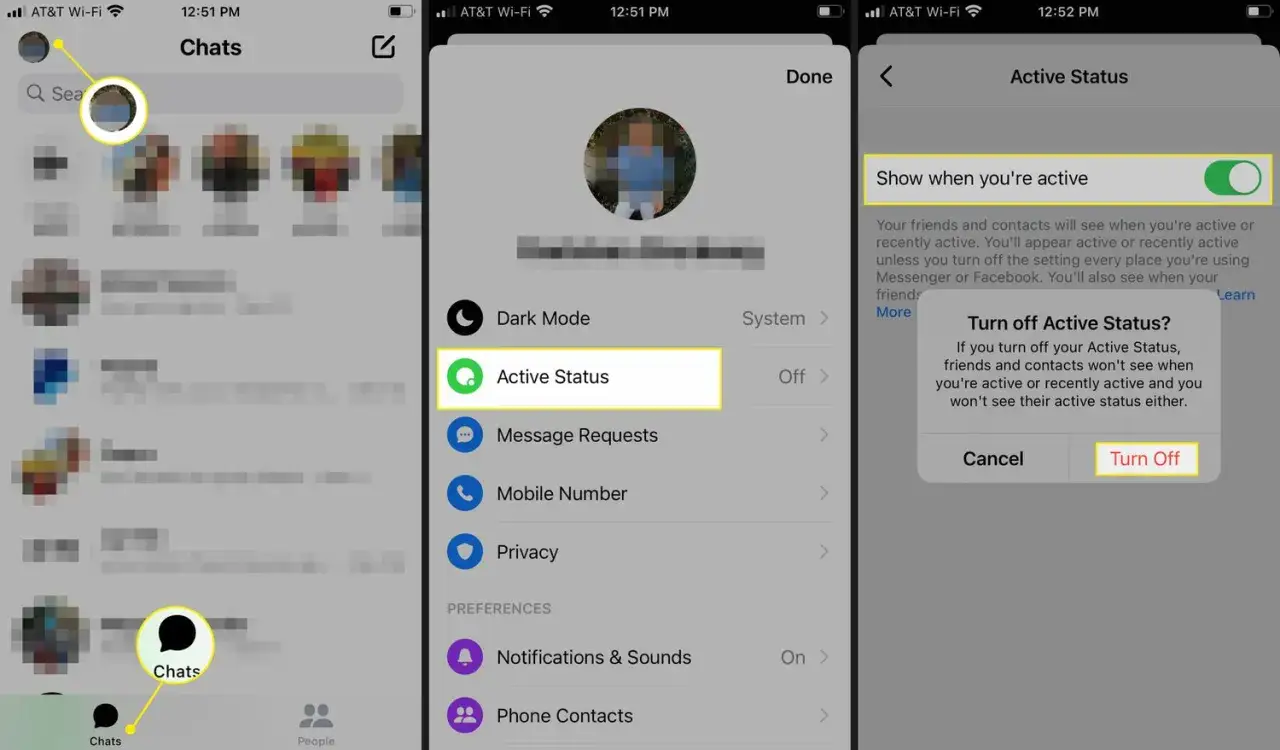
Jak wyłączyć status aktywności krok po kroku
Tu nie ma wielkiej filozofii, ale są drobne różnice między aplikacjami i urządzeniami. Nazwy opcji mogą się minimalnie zmieniać, jednak sens ustawienia pozostaje ten sam: chodzi o wyłączenie pokazywania, że jesteś aktywny, oraz zrobienie tego także w powiązanym Facebooku.
Na telefonie
- Otwórz Messenger i wejdź w swoje zdjęcie profilowe lub menu ustawień.
- Odszukaj sekcję Aktywny status albo Status aktywności.
- Wyłącz przełącznik pokazujący, kiedy jesteś aktywny.
- Jeśli korzystasz także z czatów na Facebooku, wyłącz ten sam status również tam.
Przeczytaj również: Jak założyć konto na Facebook i uniknąć najczęstszych błędów
Na komputerze
- Wejdź na messenger.com albo uruchom aplikację Messenger na Windows lub macOS.
- Kliknij zdjęcie profilowe w lewym dolnym rogu.
- Otwórz Preferences albo Ustawienia, a potem sekcję dotyczącą aktywnego statusu.
- Przełącz opcję Show Active Status na wyłączoną i zapisz zmiany.
W praktyce zrobiłbym jeszcze jedną rzecz: sprawdziłbym, czy status nie jest aktywny również na drugim miejscu, czyli w Facebooku. To właśnie ten drobiazg najczęściej psuje efekt „jestem niewidoczny, ale nadal wszystko widzę”. Następna sekcja pokazuje, co dokładnie pozostaje widoczne nawet po wyłączeniu aktywności.
Co inni nadal zobaczą, gdy ukryjesz aktywność
Wyłączenie statusu aktywności nie czyni cię anonimowym w Messengerze. To tylko odcina sygnały typu „jest teraz online” albo „był przed chwilą aktywny”. Twoi rozmówcy nadal mogą zobaczyć, że wiadomość została dostarczona, a po wejściu do czatu także że została wyświetlona. To ważne rozróżnienie, bo wiele osób myli status aktywności z potwierdzeniem odczytu, a to są dwie różne rzeczy.
- Status aktywności mówi, czy jesteś online lub niedawno aktywny.
- Potwierdzenie wyświetlenia pokazuje, że otworzyłeś konkretną wiadomość.
- Reakcje i odpowiedzi również ujawniają, że faktycznie korzystasz z rozmowy.
Z mojej perspektywy to właśnie tu rodzi się największe rozczarowanie: ludzie chcą zniknąć „na pół gwizdka”, a Messenger nie oferuje takiego trybu. Jeśli już wchodzisz do czatu, część śladów i tak zostaje. Dlatego warto od razu wiedzieć, które funkcje są tylko pozornie pomocne, a które naprawdę zmieniają prywatność.
Najczęstsze pomyłki i stare triki, które nie załatwiają sprawy
Wokół Messengera krąży sporo porad, które brzmią sprytnie, ale nie rozwiązują problemu systemowo. Najczęściej ludzie mylą niewidoczność z porządkowaniem listy czatów albo z wyciszeniem powiadomień. To zupełnie inne rzeczy.
| Funkcja | Co naprawdę robi | Czego nie robi |
|---|---|---|
| Archiwizacja czatu | Chowa rozmowę z głównej listy | Nie ukrywa aktywności online |
| Ukrycie kontaktu | Usuwa osobę z sugestii | Nie blokuje widoczności statusu |
| Wyciszenie rozmowy | Wyłącza powiadomienia | Nie zmienia tego, jak widzą cię inni |
| Wiadomości znikające | Usuwa treść po czasie w szyfrowanych czatach | Nie zastępuje statusu aktywności |
Najwięcej nieporozumień bierze się z tego, że użytkownicy chcą ukryć obecność, ale zostawić sobie wygodę podglądu. To prowadzi do ostatniej, bardziej praktycznej części: co zrobić, gdy zależy ci na prywatności wobec konkretnych osób, a nie wobec całej listy kontaktów.
Jak ustawić prywatność rozsądnie, gdy chodzi o jedną osobę
Jeśli problemem nie jest cały Messenger, tylko jedna konkretna osoba, blokada bywa najczystszym rozwiązaniem. To mocniejsze niż ukrywanie kontaktu, bo ta osoba nie zobaczy twojego statusu aktywności, a ty nie będziesz musiał walczyć z ciągłym sprawdzaniem, czy jesteś przypadkiem nadal „na zielono”. Przy bardziej miękkim podejściu możesz też ukryć kontakt z listy sugestii, ale to porządkuje tylko interfejs, a nie prywatność.
- Blokada ma sens, gdy chcesz odciąć jedną osobę od swojej aktywności.
- Ukrycie kontaktu przydaje się, gdy chcesz oczyścić listę sugestii.
- Archiwum pomaga schować rozmowę, ale nie wpływa na status online.
Gdybym miał wskazać jedno podejście „bez złudzeń”, powiedziałbym tak: jeśli chcesz być niewidoczny, wyłącz aktywność w Messengerze i Facebooku, a jeśli zależy ci na selektywnej prywatności, użyj blokady wobec wybranych osób. To połączenie jest dużo bardziej realne niż szukanie ukrytego przełącznika, którego po prostu nie ma.
Najuczciwsza konfiguracja, gdy chcesz prywatności bez chaosu
Najlepszy układ ustawień jest prosty, nawet jeśli nie daje wszystkiego naraz. Wyłącz status aktywności w Messengerze i Facebooku, nie licz na podgląd aktywności innych osób i traktuj czaty, archiwum oraz wyciszenie jako osobne narzędzia do porządkowania rozmów, a nie do znikania z radaru. To podejście jest mniej efektowne niż „magiczny trik”, ale działa zgodnie z tym, jak aplikacja jest naprawdę zbudowana.
Jeśli zależy ci tylko na tym, żeby mniej zdradzać swoją obecność, a nadal korzystać z komunikatora normalnie, to właśnie ten wariant ma sens. Jeśli natomiast chcesz jednocześnie pozostawać ukryty i podglądać cudzy status online, Messenger obecnie tego nie umożliwia. I dobrze wiedzieć to od razu, zamiast później próbować ratować się półśrodkami, które nie dają trwałego efektu.