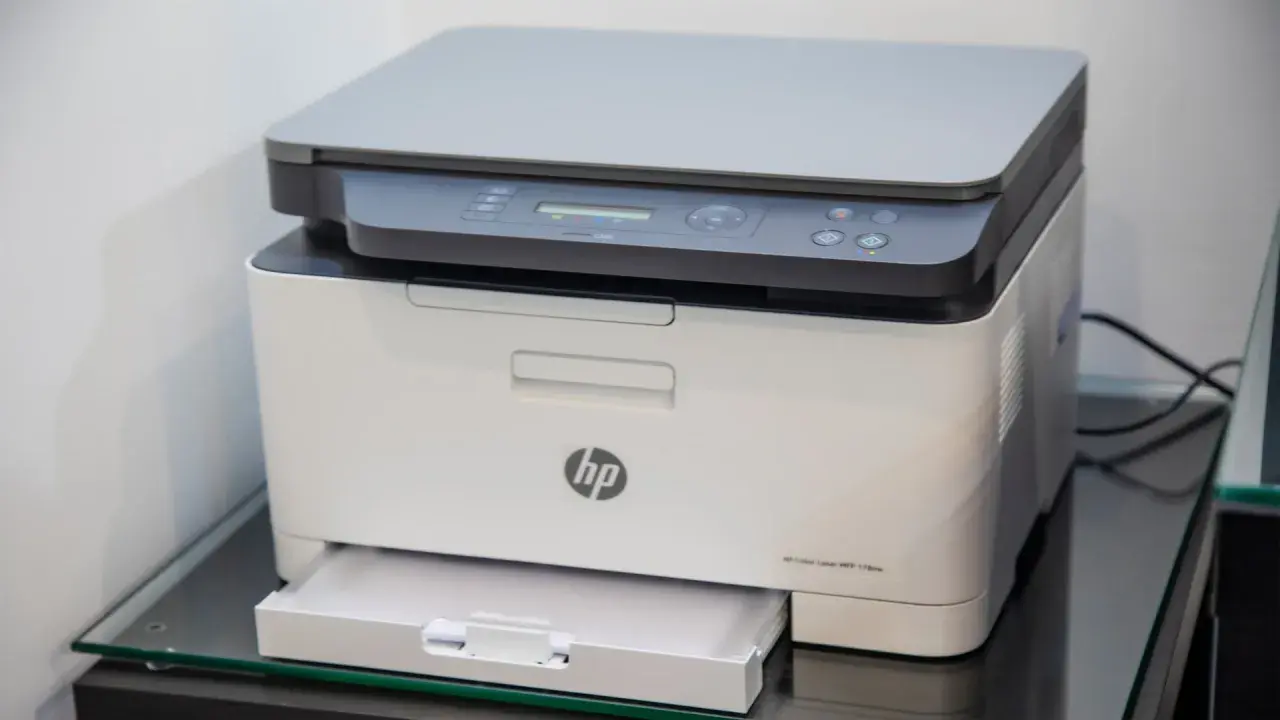
Zmiana sieci w drukarce HP zwykle nie wymaga serwisu, ale wymaga właściwej kolejności: najpierw trzeba przywrócić tryb konfiguracji Wi‑Fi, potem dodać urządzenie do nowej sieci i dopiero na końcu sprawdzić wydruk testowy. Ja najczęściej zaczynam od aplikacji HP Smart, bo w większości modeli najszybciej pokazuje, czy problem leży w drukarce, routerze czy tylko w starych ustawieniach. Poniżej pokazuję, jak przejść przez ten proces krok po kroku, kiedy użyć panelu drukarki, a kiedy lepiej sięgnąć po WPS albo kabel USB.
Najkrótsza droga do nowego Wi-Fi w drukarce HP
- Jeśli drukarka była już skonfigurowana, zwykle trzeba najpierw przywrócić tryb konfiguracji Wi‑Fi albo zresetować ustawienia sieciowe.
- Najwygodniej zrobić to w aplikacji HP Smart, bo prowadzi krok po kroku i dobrze sprawdza się po zmianie routera lub hasła.
- Modele z ekranem dotykowym często pozwalają zmienić sieć bez komputera, prosto z menu drukarki.
- WPS działa szybko, ale tylko wtedy, gdy router faktycznie ma tę funkcję i nie jest ona wyłączona.
- W wielu starszych modelach HP kluczowa jest sieć 2,4 GHz, nie 5 GHz, więc to pierwsza rzecz do sprawdzenia przy problemach z połączeniem.
- Po ponownym połączeniu warto od razu wydrukować stronę testową i usunąć starą kopię drukarki z systemu, żeby nie wysyłać zadań do nieaktualnego wpisu.
Zanim przełączysz drukarkę HP na nowe Wi-Fi, sprawdź te rzeczy
Zanim zaczniesz klikać w menu, ja zawsze sprawdzam cztery proste rzeczy. To oszczędza najwięcej czasu, bo w praktyce problem często nie leży w samej drukarce, tylko w nazwie sieci, paśmie albo zbyt dalekim ustawieniu urządzenia od routera. Dobrze też wiedzieć, czy konfigurujesz drukarkę z telefonu, czy z komputera, bo od tego zależą uprawnienia aplikacji i kolejność działań.
| Co sprawdzić | Dlaczego to ma znaczenie |
|---|---|
| Nazwę sieci, czyli SSID | Drukarka musi połączyć się z dokładnie tą siecią, a literówka albo stara nazwa routera od razu blokuje konfigurację. |
| Hasło do Wi‑Fi | Po zmianie routera lub resetach bardzo łatwo wpisać stare hasło, które wygląda podobnie, ale już nie działa. |
| Pasmo 2,4 GHz lub 5 GHz | W wielu modelach HP działa tylko 2,4 GHz, więc sieć 5 GHz może być widoczna, ale niekoniecznie obsługiwana. |
| Odległość od routera | Podczas parowania sygnał musi być stabilny; kilka metrów za dużo potrafi wywołać błędy, które później wyglądają jak awaria drukarki. |
| VPN i uprawnienia aplikacji | Na komputerze VPN potrafi blokować wykrycie urządzenia, a na telefonie HP Smart często potrzebuje Bluetooth i lokalizacji do odnalezienia drukarki. |
Jeśli te punkty się zgadzają, cała operacja zwykle sprowadza się do ponownego dodania drukarki do nowej sieci. Gdy warunki są przygotowane, najszybszą drogą jest zazwyczaj HP Smart.
Najszybciej zrobisz to przez HP Smart
Jeżeli drukarka ma już za sobą wcześniejszą konfigurację, HP Smart jest najpraktyczniejszym wyborem. Ta metoda dobrze działa po wymianie routera, zmianie nazwy sieci albo po prostu wtedy, gdy drukarka „przykleiła się” do starego Wi‑Fi. Według HP po przywróceniu trybu konfiguracji sieci warto dodać urządzenie ponownie w ciągu 2 godzin, bo później okno parowania może wygasnąć.
- Połącz telefon albo komputer z tą siecią Wi‑Fi, z której chcesz korzystać na drukarce.
- Otwórz aplikację HP Smart.
- Wybierz opcję dodania nowej drukarki albo rozpoczęcia nowej konfiguracji.
- Jeśli urządzenie nie pojawia się na liście, przywróć tryb konfiguracji Wi‑Fi na samej drukarce i wróć do aplikacji.
- Gdy drukarka zostanie wykryta, wybierz właściwą sieć i wpisz hasło dokładnie tak, jak w routerze.
- Po zakończeniu konfiguracji wydrukuj stronę testową, żeby od razu sprawdzić, czy połączenie działa stabilnie.
Na telefonie warto mieć włączony Bluetooth, a na Androidzie także uprawnienia lokalizacji, bo bez tego aplikacja czasem nie widzi drukarki tak, jak powinna. Jeśli HP Smart nadal nie znajduje urządzenia, przechodzę wtedy do panelu drukarki, bo tam można wymusić ponowne wejście w tryb konfiguracji bez zgadywania.
Zmiana sieci z poziomu panelu drukarki działa, gdy aplikacja nie pomaga
To dobra droga wtedy, gdy drukarka ma ekran dotykowy albo przynajmniej prosty panel z menu. Logika jest zawsze podobna: wejść w ustawienia sieci, uruchomić kreator Wi‑Fi, wybrać właściwy router i wpisać hasło. Różnice dotyczą głównie wyglądu przycisków i nazewnictwa opcji, nie samego procesu.
Modele z ekranem dotykowym
- Na ekranie głównym otwórz ikonę sieci bezprzewodowej albo ustawień.
- Wejdź w Wireless Setup Wizard albo podobną opcję konfiguracji sieci.
- Wybierz swoją sieć z listy dostępnych połączeń.
- Jeśli nazwy nie ma na liście, wpisz ją ręcznie dokładnie tak, jak widnieje w routerze.
- Wprowadź hasło i poczekaj, aż drukarka potwierdzi połączenie.
Przeczytaj również: Jak połączyć się z kamerą WiFi i uniknąć najczęstszych błędów
Modele bez ekranu dotykowego
W prostszych HP trzeba najpierw przywrócić tryb konfiguracji Wi‑Fi przyciskami na obudowie. W wielu popularnych seriach robi się to kombinacją Wireless i Cancel, ale dokładny układ zależy od modelu, więc nie warto zgadywać na siłę. Jeśli dana kombinacja nie działa, trzeba skorzystać z procedury przywrócenia ustawień sieciowych przewidzianej dla konkretnej serii.
- Jeśli dioda Wi‑Fi zaczyna migać na niebiesko, drukarka zwykle weszła w tryb gotowości do ponownego połączenia.
- Po takim resecie wróć do aplikacji albo do oprogramowania na komputerze i dodaj urządzenie ponownie.
- Jeśli drukarka ma prosty wyświetlacz tekstowy, szukaj opcji typu Network, Settings, Restore Network Settings albo Wi‑Fi Default.
Po tej operacji drukarka powinna „czekać” na nową sieć, a nie trzymać starego połączenia. Jeśli nadal nie chce się połączyć, winowajcą zwykle staje się już nie sama drukarka, tylko router albo pasmo Wi‑Fi.
Gdy drukarka nie widzi sieci, problem zwykle siedzi w routerze albo paśmie
To jest moment, w którym najłatwiej pomylić objaw z przyczyną. Migająca dioda Wi‑Fi nie zawsze oznacza uszkodzenie sprzętu, a brak sieci na liście nie musi znaczyć, że drukarka jest zepsuta. Najczęściej chodzi o zły zapis nazwy sieci, pasmo 5 GHz w modelu, który go nie obsługuje, albo o to, że urządzenie nie zostało faktycznie przełączone w tryb konfiguracji.
| Objaw | Najczęstsza przyczyna | Co zrobić |
|---|---|---|
| HP Smart nie znajduje drukarki | Drukarka nie weszła w tryb konfiguracji Wi‑Fi | Przywróć ustawienia sieciowe, odczekaj chwilę i otwórz aplikację ponownie. |
| Drukarka widzi sieć, ale nie łączy się z nią | Złe hasło, za słaby sygnał albo nieobsługiwane pasmo | Sprawdź SSID, ustaw drukarkę bliżej routera i przetestuj sieć 2,4 GHz. |
| Połączenie niby działa, ale drukarka znika z systemu | Stara konfiguracja w aplikacji albo w systemie nadal wskazuje poprzedni router | Usuń stary wpis drukarki i dodaj ją od nowa jako nowe urządzenie. |
| Dioda Wi‑Fi miga bez końca | Proces parowania wygasł albo router nie odpowiada poprawnie | Uruchom ponownie router i drukarkę, po czym powtórz konfigurację od początku. |
Ja w takich sytuacjach zawsze zaczynam od najprostszego resetu: wyłączam drukarkę, restartuję router, a potem ponownie uruchamiam tryb konfiguracji. Jeśli to nie pomoże, sensownie przechodzi się do WPS albo połączenia przez USB, bo to już są metody awaryjne, a nie kolejne próby tego samego.
WPS albo kabel USB to sensowny plan B
Jeśli chcesz po prostu dokończyć konfigurację i nie tracić czasu, masz jeszcze dwa wyjścia. WPS bywa bardzo szybki, ale tylko wtedy, gdy router naprawdę go obsługuje. Kabel USB z kolei jest nudny, ale przewidywalny, a właśnie to często ratuje sytuację przy starszych modelach albo kapryśnym routerze.
| Metoda | Kiedy ją wybrać | Ograniczenia | Mój werdykt |
|---|---|---|---|
| WPS | Gdy router ma przycisk WPS, a drukarka obsługuje tę funkcję | Nie każdy router wspiera WPS, a część sieci mesh wyłącza tę opcję | Szybka metoda, dobra jako skrót, ale nie zawsze dostępna. |
| USB | Gdy konfiguracja bezprzewodowa ciągle się wywraca albo zaczynasz od nowa na komputerze | Wymaga kabla i zwykle chwilowego podłączenia do komputera | Najpewniejszy plan awaryjny, szczególnie przy starszych urządzeniach. |
Przy WPS drukarkę trzeba najpierw wprowadzić w tryb WPS, a następnie w ciągu około 2 minut nacisnąć przycisk WPS na routerze. Jeśli router nie ma takiego przycisku, lepiej odpuścić tę drogę i wrócić do HP Smart. Przy kablu USB proces jest spokojniejszy: instalujesz oprogramowanie, łączysz drukarkę przewodem, kończysz konfigurację sieciową, a dopiero potem odłączasz kabel, jeśli model na to pozwala.
Po zmianie sieci zrób od razu te trzy rzeczy
Sam moment połączenia z nowym Wi‑Fi to nie koniec. Najwięcej nieporozumień pojawia się później, kiedy system nadal trzyma starą kopię drukarki albo aplikacja pokazuje urządzenie, które już nie istnieje w poprzedniej sieci. Dlatego po konfiguracji robię jeszcze trzy szybkie kroki i dopiero wtedy uznaję temat za zamknięty.
- Wydruk testowy - to najszybszy sposób, żeby potwierdzić, że drukarka faktycznie jest w nowej sieci i odpowiada stabilnie.
- Usunięcie starego wpisu drukarki - szczególnie w Windows i na telefonie, bo stare urządzenie potrafi zostać wybrane przez pomyłkę.
- Ustawienie nowej drukarki jako domyślnej - dzięki temu kolejne wydruki nie będą trafiały do nieaktualnej kolejki.