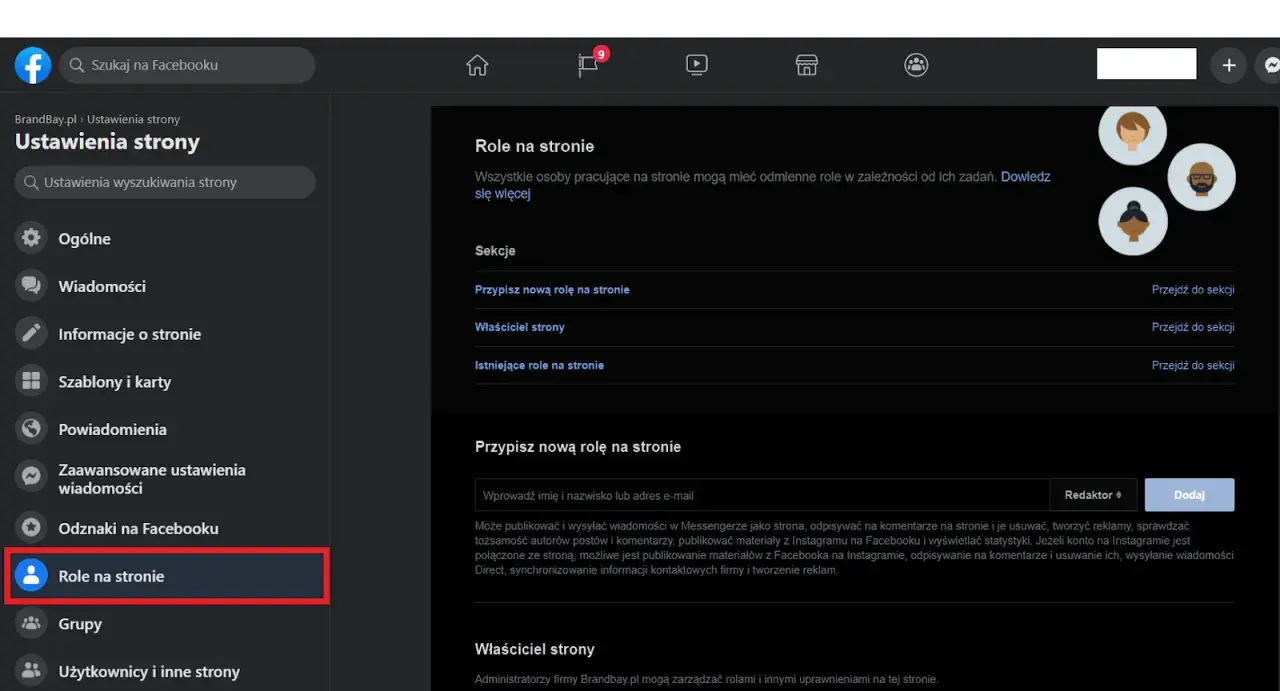
Najpierw sprawdź typ dostępu, a potem dopiero usuwaj siebie ze strony
- W 2026 roku Meta częściej pokazuje zarządzanie stroną jako Facebook access i task access, a nie starą rolę „admina”.
- Jeśli masz pełny dostęp i jest drugi pełny administrator, zwykle da się zejść z poziomu Page access w kilku krokach.
- Gdy jesteś jedyną osobą z pełnym dostępem, Facebook może zablokować wyjście, dopóki nie wyznaczysz następcy.
- Przy stronach w portfolio firmowym trzeba czasem usunąć dostęp także w Meta Business Suite.
- Usunięcie siebie z roli to nie to samo co skasowanie strony. To dwa różne ruchy z innymi skutkami.
Najpierw ustal, z jakiego rodzaju dostępu korzystasz
To jest punkt, od którego zawsze zaczynam. Meta w swojej pomocy opisuje dziś te uprawnienia jako Facebook access i task access, a nie wyłącznie dawną rolę administratora. Dla użytkownika brzmi to jak kosmetyczna zmiana, ale w praktyce od tego zależy, gdzie w ogóle zobaczysz opcję usunięcia siebie ze strony.
Najprościej mówiąc, Facebook access z pełną kontrolą daje ci niemal pełne zarządzanie stroną. Możesz zmieniać ustawienia, dodawać i usuwać innych oraz wykonywać większość działań administracyjnych. Task access jest węższy: pozwala obsługiwać wybrane zadania, zwykle przez Meta Business Suite albo inne narzędzia biznesowe, ale nie zawsze daje możliwość swobodnego wyjścia ze strony po jednej stronie panelu.
| Rodzaj dostępu | Co to oznacza w praktyce | Na co uważać |
|---|---|---|
| Facebook access z pełną kontrolą | Pełne zarządzanie stroną, ustawieniami i innymi osobami | Możesz też usunąć innych, więc przed wyjściem sprawdź, kto zostaje |
| Facebook access częściowy | Dostęp do wybranych działań, bez pełnej kontroli | Nie każda opcja będzie widoczna w ustawieniach |
| Task access | Obsługa zadań w narzędziach biznesowych | Bywa przypisany do portfolio firmowego i trzeba go usuwać osobno |
Jeśli nie widzisz sekcji Page access, najpierw sprawdź, czy jesteś na właściwym profilu i czy w ogóle masz pełny dostęp. W praktyce to właśnie ten detal najczęściej blokuje cały proces. Gdy to już jasne, można przejść do konkretów.

Jak usunąć siebie z dostępu do strony krok po kroku
Jeśli masz pełny dostęp i strona nie jest przypięta do skomplikowanego portfolio firmowego, procedura jest dość prosta. Najważniejsze jest wejście na stronę z własnego profilu, a nie klikanie w losowe ustawienia strony. Interfejs Facebooka zmienia się często, ale logika pozostaje podobna.
- Zaloguj się na prywatny profil.
- Przełącz się na stronę, którą zarządzasz.
- Otwórz ustawienia strony.
- Wejdź w sekcję Page setup albo Page access.
- Znajdź swoje imię i nazwisko lub profil.
- Wybierz usunięcie dostępu i potwierdź operację hasłem, jeśli system o to poprosi.
Na komputerze ścieżka zwykle prowadzi przez zdjęcie profilowe, opcję przełączania profili, a potem ustawienia strony. W aplikacji mobilnej nazwy mogą się minimalnie różnić, ale zawsze szukasz miejsca, w którym widać listę osób mających dostęp do strony. Jeśli kliknięcie w ustawienia prowadzi cię do deaktywacji albo usuwania strony, jesteś w złym miejscu i trzeba cofnąć się o krok.
Po poprawnym usunięciu przestajesz być osobą zarządzającą stroną, ale sama strona nadal działa. To ważne rozróżnienie, bo wiele osób miesza wyjście z adminowania z trwałym zamknięciem fanpage’a. A to już zupełnie inna operacja.
Co zrobić, gdy Facebook nie pozwala ci wyjść ze strony
Tu zaczynają się prawdziwe schody. Najczęściej problem nie wynika z awarii, tylko z tego, że strona nie może zostać bez opiekuna albo część uprawnień siedzi w portfolio firmowym. W takiej sytuacji trzeba przejść przez jeden z trzech scenariuszy.
- Jesteś jedyną osobą z pełnym dostępem. Najpierw dodaj drugiego administratora albo przekaż pełny dostęp zaufanej osobie. Dopiero potem usuń siebie.
- Strona należy do portfolio firmowego. Wtedy samo usunięcie siebie z Facebook access może nie wystarczyć. Trzeba sprawdzić także Meta Business Suite i właściciela zasobu.
- Strona jest obsługiwana przez firmę lub współpracownika. Jeśli nie masz już kontroli, pozostaje kontakt z osobą, która ma pełny dostęp, i prośba o zmianę uprawnień.
Przy prośbie o zwolnienie własności strony z konta biznesowego Meta przewiduje 30 dni na decyzję, a po akceptacji dochodzi jeszcze 72-godzinny okres bezpieczeństwa. To już nie jest zwykłe „wyjście z roli”, tylko formalny proces przekazania strony. W praktyce warto go planować z wyprzedzeniem, bo jeśli zostawisz to na ostatnią chwilę, łatwo utknąć w kolejce zgłoszeń.
Jeśli nie widzisz żadnej drogi usunięcia siebie, zwykle oznacza to, że nie masz pełnej kontroli albo patrzysz na zły panel. Z mojego doświadczenia właśnie ten moment najczęściej myli użytkowników: myślą, że Facebook „zepsuł opcję”, a problemem jest po prostu inny model dostępu.
Najczęstsze błędy, które robią bałagan
W takich sytuacjach ludzie zwykle robią kilka rzeczy źle naraz. To niby drobiazgi, ale później właśnie one generują dodatkowe problemy, szczególnie gdy strona jest połączona z reklamami, Instagramem albo skrzynką wiadomości.
- Mylą usunięcie siebie z dostępu do strony z usunięciem samej strony.
- Dezaktywują lub kasują własny profil zamiast po prostu wyjść z roli.
- Odejście planują bez upewnienia się, że ktoś przejmuje stronę.
- Zapominają o powiązanym Instagramie, koncie reklamowym albo Business Suite.
- Próbują rozwiązać sprawę przez podanie hasła komuś innemu, zamiast nadać dostęp w ustawieniach.
Ja zawsze sprawdzam jeszcze jedną rzecz: czy po odejściu nie zostaje pusta skrzynka wiadomości lub aktywne kampanie reklamowe bez osoby, która je widzi. Na stronie firmowej to potrafi być większy problem niż sam brak admina. Jeśli po twoim wyjściu nikt nie odbiera wiadomości ani nie nadzoruje reklam, szybko powstaje chaos operacyjny, nawet jeśli sama strona nadal istnieje.
Jak domknąć zmianę bez zostawiania kłopotów po sobie
Najbardziej sensowne wyjście to nie tylko zejść z roli, ale zrobić to w uporządkowany sposób. Zanim usuniesz siebie, sprawdź kilka rzeczy i potraktuj to jak krótki audyt dostępu. To oszczędza późniejszych telefonów, próśb o odzyskiwanie uprawnień i nerwowego szukania, kto właściwie jest właścicielem strony.
| Co sprawdzić przed wyjściem | Dlaczego to ważne |
|---|---|
| Czy ktoś ma pełny dostęp po twoim odejściu | Strona nie powinna zostać bez osoby, która może reagować na problemy |
| Czy konto reklamowe ma nowego opiekuna | Bez tego kampanie mogą utknąć albo nikt nie zauważy błędów |
| Czy Instagram i strona są spięte poprawnie | Powiązania między kontami potrafią utrudnić późniejsze porządki |
| Czy wiadomości i komentarze mają obsługę | Aktywna strona bez moderacji szybko wygląda na porzuconą |
Nie przekazuj hasła do konta. Jeśli ktoś ma przejąć obowiązki, niech dostanie dostęp w ustawieniach strony lub w Meta Business Suite, a nie przez „pożyczenie loginu”. To po prostu bezpieczniejsze i zgodne z tym, jak Facebook od dawna chce, żeby zarządzać stronami.
Dobrym nawykiem jest też zapisanie, kto został dodany, kiedy i do czego ma dostęp. Przy małej stronie to brzmi przesadnie, ale przy większym profilu firmowym lub redakcyjnym takie notatki oszczędzają sporo czasu, kiedy po kilku miesiącach trzeba odtworzyć historię uprawnień.
Po wyjściu z roli sprawdź jeszcze jedną rzecz, żeby temat nie wrócił
Sam ruch usunięcia dostępu to tylko połowa zadania. Druga połowa to upewnienie się, że twoje konto nie siedzi już w żadnym dodatkowym panelu, który dalej daje ci kontakt ze stroną. W praktyce chodzi o to, by zamknąć także wszystkie „poboczne drzwi” do zarządzania treścią i reklamami.
Jeśli po wyjściu nadal widzisz stronę w Business Suite, sprawdź, czy nie masz tam osobnego task access albo przypisania do portfolio firmowego. Jeśli widzisz powiadomienia z reklam albo wiadomości strony, to znak, że gdzieś jeszcze zostało aktywne uprawnienie. Na tym etapie zwykle wystarczy drugi, spokojny przegląd ustawień i usunięcie resztek dostępu tam, gdzie Facebook rozdziela role na kilka paneli.
W skrócie: najpierw ustal typ dostępu, potem usuń siebie we właściwym miejscu, a na końcu sprawdź powiązane narzędzia. Tylko wtedy naprawdę kończysz sprawę, zamiast zostawiać sobie otwarte drzwi do tej samej strony.
