Na Facebooku największy kłopot rzadko polega na publikacji posta. Problem zaczyna się wtedy, gdy trzeba zejść z roli osoby zarządzającej stroną, nie zostawiając jej bez opieki i nie blokując sobie dalszego dostępu do innych zasobów. Poniżej pokazuję, jak przestać zarządzać stroną na fb bez chaosu, blokad i niepotrzebnego grzebania w ustawieniach.
Najkrótsza droga zależy od rodzaju dostępu, jaki masz na stronie
- Jeśli masz pełną kontrolę, zwykle możesz usunąć siebie w ustawieniach strony, ale tylko wtedy, gdy nie blokuje Cię układ uprawnień.
- Jeśli strona jest przypięta do Meta Business Suite albo portfolio biznesowego, odejście bywa prowadzone z poziomu konta biznesowego, a nie zwykłej strony.
- Gdy jesteś jedyną osobą z dostępem, najpierw trzeba przekazać rolę komuś innemu, inaczej proces potrafi utknąć.
- Po odłączeniu zniknie Ci możliwość publikowania, obsługi wiadomości, zmian w ustawieniach i zarządzania reklamami tej strony.
- To nie to samo co usunięcie strony ani dezaktywacja prywatnego konta.
Zanim odejdziesz, sprawdź jaki masz rodzaj dostępu
Najwięcej nieporozumień bierze się stąd, że Facebook rozdzielił dawny, prosty model „admina” na kilka typów uprawnień. W praktyce liczy się nie sam fakt, że „coś możesz robić”, ale czy masz pełną kontrolę, czy tylko dostęp do zadań. To właśnie od tego zależy, czy usuniesz siebie samodzielnie, czy potrzebujesz jeszcze jednego kroku po drodze.
| Rodzaj dostępu | Co zwykle daje | Co oznacza przy odejściu |
|---|---|---|
| Facebook access z pełną kontrolą | Publikowanie, zmiany ustawień, moderację, dostęp do ról i części narzędzi biznesowych | Z reguły możesz usunąć własny dostęp, ale nie wtedy, gdy zostawiłoby to stronę bez opieki |
| Task access | Obsługę wybranych zadań, zwykle przez Meta Business Suite, Ads Manager lub podobne narzędzia | Odejście robisz częściej z poziomu narzędzia biznesowego albo przez osobę z pełną kontrolą |
| Business portfolio | Strona jest przypisana do konta biznesowego, a nie tylko do prywatnego profilu | Może być potrzebny wniosek o zwolnienie własności strony z portfolio |
Jeśli nie wiesz, jaki masz wariant, wejdź w ustawienia strony i szukaj sekcji z dostępem do strony. To mały krok, ale oszczędza sporo frustracji, bo dwa identyczne na pierwszy rzut oka przypadki potrafią wymagać zupełnie innego ruchu. I właśnie dlatego warto najpierw sprawdzić status, a dopiero potem klikać w usuwanie.

Jak przestać zarządzać stroną na fb krok po kroku
Na komputerze cały proces jest zwykle najczytelniejszy. Nazwy zakładek potrafią się minimalnie różnić zależnie od wersji interfejsu, ale logika pozostaje ta sama: przełączasz się na stronę, wchodzisz w ustawienia i znajdujesz dostęp do strony. W aplikacji bywa podobnie, choć częściej prowadzi to przez Meta Business Suite niż przez samą aplikację Facebooka.
- Otwórz Facebooka i przełącz profil na stronę, którą chcesz opuścić.
- Wejdź w ustawienia strony lub ustawienia i prywatność, a potem w ustawienia.
- Odszukaj sekcję z dostępem do strony, zwykle opisaną jako Page access albo Dostęp do strony.
- Sprawdź listę osób mających dostęp i znajdź swój profil.
- Wybierz opcję usunięcia siebie, opuszczenia strony albo odebrania dostępu.
- Potwierdź decyzję, a jeśli system poprosi o hasło lub dodatkowe potwierdzenie, dokończ proces.
Jeżeli działasz na telefonie, nie szukaj na siłę identycznego układu jak na desktopie. W praktyce ważniejsze jest to, żeby trafić do tej samej sekcji uprawnień, niż to, czy po drodze zobaczysz dokładnie te same etykiety. Dobra zasada jest prosta: jeśli jesteś w miejscu, gdzie widać osoby z dostępem do strony, jesteś już we właściwym panelu.
Co zrobić, gdy Facebook nie pozwala Ci wyjść od razu
To najczęstszy punkt zapalny. Z zewnątrz wygląda jak drobny problem techniczny, ale w rzeczywistości zwykle chodzi o brak drugiej osoby z pełną kontrolą, o przypisanie strony do portfolio biznesowego albo o to, że korzystasz z niewłaściwego rodzaju dostępu. Ja zawsze zaczynam od sprawdzenia tego układu, bo w przeciwnym razie łatwo błądzić po ustawieniach przez pół godziny.
| Sytuacja | Co zwykle się dzieje | Najrozsądniejszy ruch |
|---|---|---|
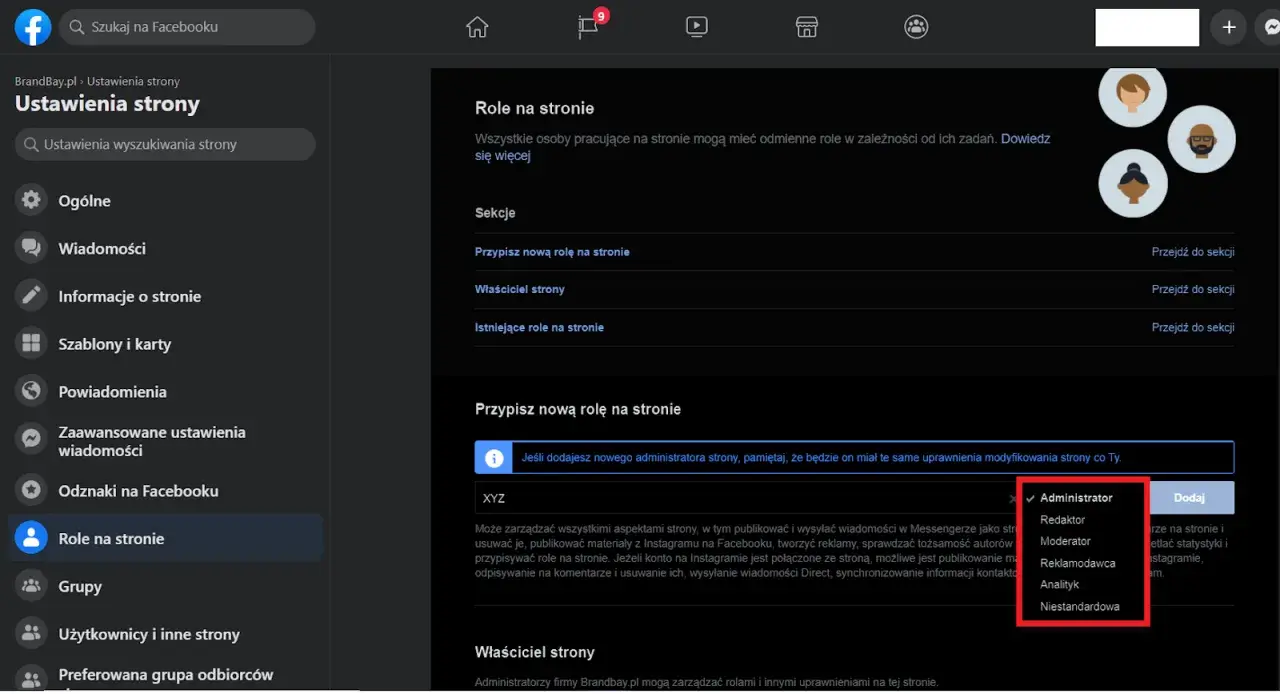
| Jesteś jedyną osobą z pełną kontrolą | Opcja usunięcia siebie może być niedostępna albo proces zostanie zablokowany | Najpierw dodaj drugą osobę z pełną kontrolą, dopiero potem usuń własny dostęp |
| Strona jest przypisana do konta biznesowego | Zwykłe usunięcie siebie nie rozwiązuje sprawy, bo strona nadal siedzi w portfolio | Wyslij wniosek o zwolnienie własności strony z konta biznesowego |
| Masz tylko task access | Nie zarządzasz stroną bezpośrednio z klasycznej strony, tylko przez narzędzia biznesowe | Wycofaj się przez Meta Business Suite albo poproś osobę z pełną kontrolą o usunięcie dostępu |
W przypadku portfolio biznesowego Meta przewiduje dla wniosku 30 dni oczekiwania, a po akceptacji strona schodzi z konta biznesowego po kolejnych 72 godzinach. To nie jest więc ruch „na już”, tylko formalny proces, który wymaga chwili cierpliwości. Jeśli zobaczysz sekcję Business account access, traktuj to jako sygnał, że problem leży właśnie tam, a nie w samym przycisku „usuń”.
Jak sprawdzić, czy dostęp naprawdę zniknął
Po wyjściu ze strony nie warto zakładać, że wszystko zniknęło tylko dlatego, że aplikacja wygląda spokojnie. Lepiej zrobić szybki test i upewnić się, że nie został żaden boczny kanał dostępu. To szczególnie ważne wtedy, gdy wcześniej działałeś w kilku miejscach naraz: na Facebooku, w Business Suite i czasem jeszcze przy reklamach.
- Wejdź ponownie w sekcję dostępu do strony i sprawdź, czy Twoje konto nadal widnieje na liście.
- Zaloguj się z innego urządzenia albo przez prywatne okno i zobacz, czy nadal możesz przełączyć się na stronę.
- Otwórz Meta Business Suite i sprawdź, czy strona nadal jest widoczna w Twoich zasobach.
- Sprawdź, czy nie masz już możliwości publikowania jako strona, edycji ustawień i zarządzania wiadomościami.
- Jeśli coś nadal się pokazuje, zwykle nie chodzi o sam Facebook, tylko o pozostawione uprawnienia biznesowe.
Po takim odłączeniu tracisz nie tylko możliwość wrzucania postów. Znikają też narzędzia do moderacji, odpowiedzi na wiadomości, wgląd w statystyki i kontrola nad reklamami. To właśnie dlatego tak ważne jest sprawdzenie wszystkiego na końcu, a nie tylko „odhaczenie” jednego przycisku.
Błędy, które najczęściej psują cały proces
Tu nie ma wielkiej filozofii, ale są powtarzalne wpadki. Z mojego punktu widzenia najgorsze jest to, że wiele z nich wygląda jak drobiazg, a później powoduje niepotrzebny chaos po stronie zespołu albo klienta.
- Usunięcie siebie bez następcy - jeśli nikt nie przejmuje strony, łatwo zostawić ją w stanie zawieszenia.
- Mylenie odejścia z deaktywacją - usunięcie własnego dostępu to nie to samo co wyłączenie strony albo konta.
- Szukanie opcji w starym panelu - Facebook przeniósł wiele rzeczy do sekcji Page access i Meta Business Suite.
- Sprawdzanie tylko na telefonie - część ustawień w aplikacji bywa schowana inaczej niż na komputerze.
- Ignorowanie reklam i Instagrama - jeśli prowadziłeś kampanie albo połączone konto, trzeba sprawdzić także te zależności.
Meta sama przypomina, żeby regularnie przeglądać wszystkie strony, którymi się zarządza, i usuwać siebie z tych, których już się aktywnie nie prowadzi. To dobra praktyka, bo ogranicza liczbę przypadkowych dostępów i porządkuje konto lepiej niż późniejsze „sprzątanie po fakcie”.
Co zostawić po sobie, żeby strona nie utknęła w martwym punkcie
Ja w takich sytuacjach traktuję stronę jak małe środowisko operacyjne, a nie tylko profil społecznościowy. Ktoś musi przejąć wiadomości, ktoś inny reklamy, a czasem jeszcze połączenie z Instagramem albo numer kontaktowy widoczny dla klientów. Jeśli wychodzisz z firmy, projektu albo współpracy, zostaw krótką ścieżkę przekazania dostępu i dopiero potem odejdź.
Najbezpieczniej działa zasada: najpierw nowa osoba z pełną kontrolą, potem usunięcie własnego dostępu. Dzięki temu strona nie zostaje bez opieki, a Ty nie wracasz za kilka dni tylko po to, żeby odkręcać brakujące uprawnienia lub szukać, dlaczego wciąż widzisz ją w Business Suite. Jeśli chcesz po prostu przestać nią zarządzać, a nie zamykać całą obecność marki, taka kolejność oszczędza najwięcej czasu i nerwów.
