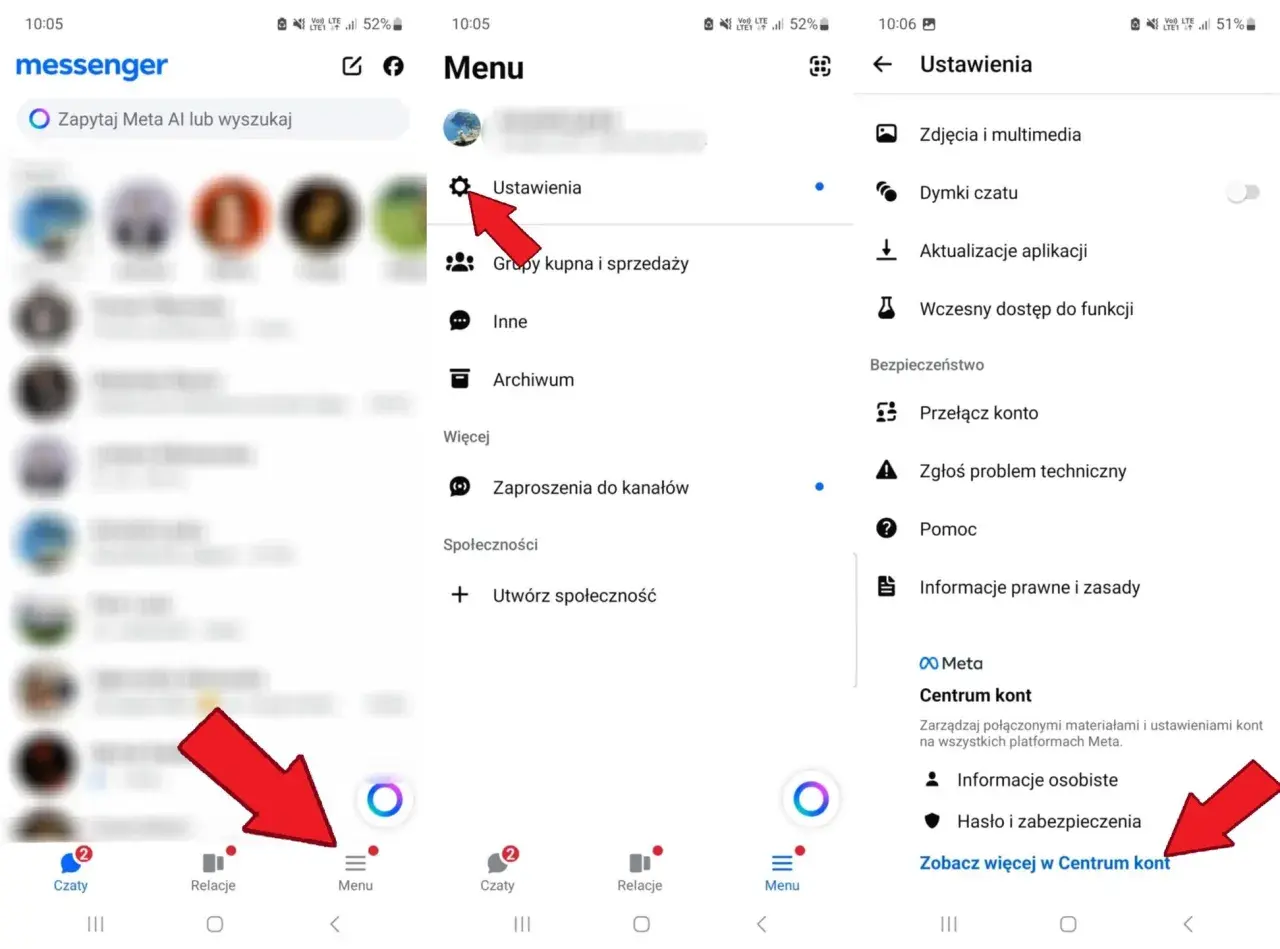
Najpierw sprawdź archiwum, potem kopię danych i ustawienia szyfrowania
- Archiwum to pierwszy i najczęściej skuteczny trop, bo ukrywa czat, ale go nie kasuje.
- Usuniętych wiadomości zwykle nie da się cofnąć jednym kliknięciem.
- Eksport danych z Messengera pomaga odzyskać własną historię rozmów lokalnie.
- Czaty szyfrowane da się odtworzyć tylko wtedy, gdy wcześniej włączono secure storage.
- Synchronizacja bywa kluczowa, gdy aplikacja pokazuje komunikat o brakujących wiadomościach.
- Najlepsza kolejność działań to: archiwum, wyszukiwarka, eksport, a dopiero potem ustawienia bezpieczeństwa.
Co naprawdę da się odzyskać na Messengerze
Ja zaczynam od prostego rozróżnienia: ukryta rozmowa, usunięta rozmowa i czat szyfrowany to trzy różne przypadki. W pierwszym scenariuszu odzyskanie jest zwykle banalne, w drugim bywa niemożliwe, a w trzecim zależy od tego, czy wcześniej włączyłeś mechanizm przechowywania historii. To właśnie dlatego jedno hasło w stylu „odzyskaj wszystko” brzmi dobrze, ale w praktyce wymaga kilku osobnych kroków.
| Sytuacja | Szansa na odzysk | Co zrobić |
|---|---|---|
| Rozmowa została zarchiwizowana | Wysoka | Wyszukaj czat i przywróć go do skrzynki odbiorczej |
| Wiadomości zostały usunięte z konta | Niska | Sprawdź eksport danych i kopię po drugiej stronie rozmowy |
| Czat szyfrowany na nowym urządzeniu | Wysoka, jeśli działało secure storage | Użyj PIN-u, konta Apple lub Google, kodu 40 znaków albo kodu jednorazowego |
| Historia nie zsynchronizowała się na urządzeniu | Średnia | Wymuś synchronizację i odśwież aplikację |
Najważniejszy wniosek jest prosty: Messenger nie ma jednego uniwersalnego przycisku przywracania wszystkiego. Zamiast tego trzeba sprawdzić, w jakim stanie była dana rozmowa przed zniknięciem. I właśnie od archiwum zaczyna się najwięcej udanych odzysków.
Najpierw sprawdź archiwum i wyszukiwarkę
To jest pierwszy krok, który robię niemal zawsze, bo w wielu przypadkach rozmowa nie została skasowana, tylko schowana. W Messengerze archiwizacja nie usuwa historii, tylko przenosi czat poza główną listę. Gdy ktoś napisze nową wiadomość, rozmowa zwykle wraca sama do skrzynki odbiorczej.
- Otwórz Messengera w aplikacji albo na messenger.com i skorzystaj z wyszukiwarki u góry.
- Wpisz imię osoby, nazwę firmy, fragment zdania albo numer telefonu, jeśli go pamiętasz.
- Jeśli rozmowa się pojawi, wejdź w jej opcje i wybierz przywrócenie z archiwum.
- Sprawdź także widok archiwalnych czatów, bo niektóre rozmowy nie pokazują się w zwykłej skrzynce.
- Gdy pojawi się komunikat typu „brakujące wiadomości” lub sugestia synchronizacji, kliknij synchronizację historii.
W praktyce to działa szybciej niż przewijanie całej listy rozmów, zwłaszcza gdy masz wiele kontaktów i grup. Jeśli jednak czatu nie ma ani w wyszukiwarce, ani w archiwum, przechodzę do mocniejszej opcji, czyli eksportu własnych danych.
Pobierz kopię swoich danych, jeśli czat nie jest już widoczny
Eksport danych nie przywraca rozmowy jednym kliknięciem, ale daje Ci lokalną kopię tego, co nadal jest przypisane do Twojego konta. To ma sens zwłaszcza po zmianie telefonu, reinstalacji aplikacji albo wtedy, gdy chcesz sprawdzić pełną historię bez ręcznego przeklikiwania interfejsu. W zależności od ilości danych przygotowanie pliku może potrwać kilka minut, a czasem dłużej.
Najczęściej ścieżka wygląda tak: wejście do Centrum kont, następnie do sekcji z informacjami i uprawnieniami, a potem wybór opcji eksportu informacji. Po drodze można zaznaczyć zakres dat, format pliku i rodzaj danych. Jeśli chcesz tylko czaty, nie musisz pobierać wszystkiego, choć przy pełnym odzysku często i tak wybieram szerszy zakres, bo łatwiej wtedy sprawdzić, czy wiadomość gdzieś nie zaginęła po drodze.
- HTML jest wygodniejszy do czytania na zwykłym komputerze.
- JSON bywa lepszy, jeśli dane mają trafić do innego narzędzia lub aplikacji.
- Zakres dat pomaga ograniczyć ciężar pliku, ale nie zawsze warto go zawężać zbyt mocno.
- Media i załączniki zwiększają rozmiar eksportu, więc pobieranie może potrwać dłużej.
Jeśli eksport pokazuje, że dane nadal istnieją, ale nie widzisz ich w aplikacji, problem zwykle nie leży w samych wiadomościach, tylko w synchronizacji albo w ustawieniach szyfrowania. I to prowadzi do najbardziej technicznej, ale też bardzo ważnej części całego procesu.
Odzyskaj szyfrowane czaty na nowym urządzeniu
Messenger coraz częściej opiera prywatne rozmowy na szyfrowaniu end-to-end, więc odzyskiwanie historii zależy od tego, czy wcześniej włączyłeś secure storage. Bez tego nowe urządzenie nie ma skąd pobrać archiwum rozmów. Z secure storage działa to już normalnie, ale trzeba użyć właściwej metody odblokowania historii.
| Metoda odzyskiwania | Gdzie ma sens | Kiedy wybrać |
|---|---|---|
| PIN | Nowe urządzenie po wcześniejszym skonfigurowaniu secure storage | Gdy pamiętasz kod ustawiony przy zapisie historii |
| Apple ID | iPhone lub inne urządzenie z iOS | Gdy wcześniej włączono synchronizację przez konto Apple |
| Konto Google | Android | Gdy Messenger korzystał z powiązanego konta Google |
| Kod 40 znaków | Nowe urządzenie, gdy wybrano taką metodę przy konfiguracji | Gdy masz zapisany kod i nie chcesz używać PIN-u |
| Kod jednorazowy | Awaryjny odzysk, gdy nie pamiętasz PIN-u lub kodu | Gdy Messenger oferuje wysłanie kodu na wcześniej używane urządzenie |
Na iPhonie spotkasz jeszcze warianty oparte o iCloud, a na Androidzie o konto Google, ale warunek pozostaje ten sam: historia musiała być wcześniej zabezpieczona. Jeśli ta opcja nie była aktywna, nie ma sensu szukać skrótu, bo Messenger po prostu nie ma pełnej kopii do odtworzenia. Wtedy zostaje nam analiza, dlaczego wiadomości nie wracają mimo kilku prób.
Dlaczego wiadomości nie wracają mimo prób
Najczęściej problem nie polega na błędzie aplikacji, tylko na złym założeniu, że rozmowa była tylko schowana. W praktyce zderzają się tu cztery scenariusze: czat był zarchiwizowany, czat został usunięty, historia nie zsynchronizowała się na urządzeniu albo secure storage w ogóle nie było włączone. Do tego dochodzi jeszcze sytuacja, w której druga strona usunęła wiadomość „dla wszystkich” i po prostu nie ma już czego odtwarzać.
- Archiwum pomylone z usunięciem to najczęstszy błąd użytkowników.
- Blokada kontaktu może utrudnić znalezienie rozmowy w wyszukiwarce.
- Brak synchronizacji powoduje, że nowe urządzenie pokazuje niepełną historię.
- Wyłączone secure storage zamyka drogę do odzysku czatów szyfrowanych.
- Usunięcie wiadomości w Messengerze bywa nieodwracalne, więc eksport danych jest wtedy tylko kopią tego, co jeszcze zostało w systemie.
Ja zawsze zaczynam od tych czterech pytań, bo pozwalają szybko odsiać fałszywe nadzieje od realnych opcji. Gdy już wiesz, co poszło nie tak, warto od razu ustawić kilka prostych zabezpieczeń, żeby przy następnej zmianie telefonu nie wracać do tego samego problemu.
Jak zabezpieczyć rozmowy, żeby nie szukać ich drugi raz
Gdybym miał wskazać jedną praktykę, postawiłbym na archiwizowanie zamiast kasowania. To proste, a w codziennym użyciu robi ogromną różnicę. Do tego dochodzi aktualna aplikacja, regularna synchronizacja i włączenie opcji bezpieczeństwa, które pomagają odzyskać historię przy zmianie urządzenia.
- Archiwizuj czaty, których nie chcesz widzieć na głównej liście, zamiast je usuwać.
- Aktualizuj aplikację, bo starsze wersje częściej gubią synchronizację i pokazują niepełną historię.
- Włącz secure storage, jeśli korzystasz z czatów szyfrowanych i zależy Ci na przenoszeniu historii.
- Rób eksport danych co jakiś czas, zwłaszcza przed zmianą telefonu lub większym porządkiem na koncie.
- Nie ignoruj komunikatów o synchronizacji, bo to często najkrótsza droga do odzyskania brakujących wiadomości.
Jeśli chcesz odzyskać całą historię, zacznij od archiwum, potem sprawdź eksport danych, a dopiero na końcu ustawienia szyfrowania. To najszybsza i najuczciwsza ścieżka, bo od razu oddziela przypadki odwracalne od tych, których Messenger już nie cofnie.