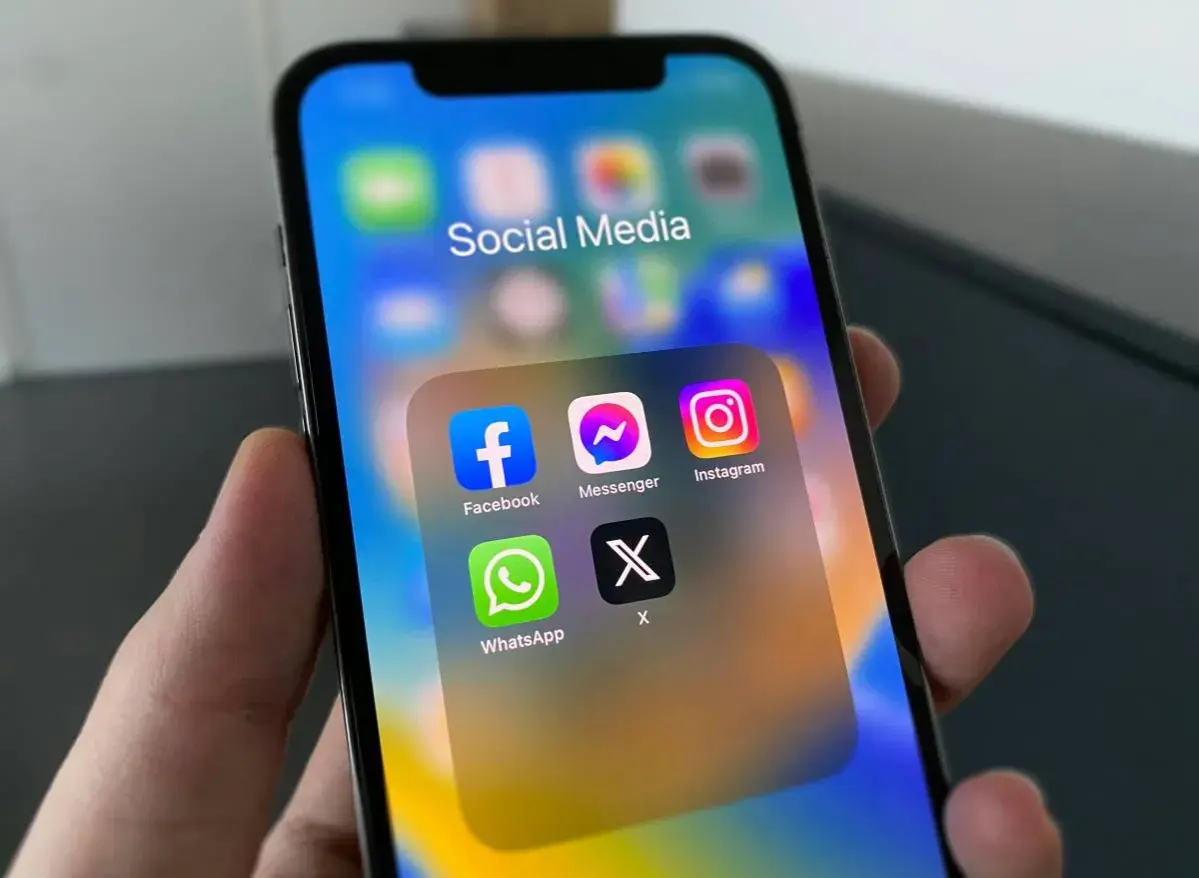
Najpierw odblokuj aplikację, potem telefon, a dopiero na końcu konkretny czat
- Messenger może mieć wyciszone alerty niezależnie od ustawień telefonu.
- Na iPhonie kluczowe są zgody w sekcji powiadomień, a na Androidzie także typ alertu i ikona kropki.
- Tryb Nie przeszkadzać, Focus lub podobny profil potrafi ukryć albo opóźnić wiadomości.
- Jeśli milczy tylko jedna rozmowa, najpewniej została wyciszona lokalnie.
- Po zmianach dobrze jest zamknąć aplikację i otworzyć ją ponownie, żeby system odświeżył reguły.
Co najczęściej wyłącza alerty z Messengera
Ja zwykle zaczynam od prostego założenia: Messenger nie przestał działać, tylko gdzieś po drodze został przyciszony. Najczęstsze winowajcy są trzy i warto je sprawdzić w tej kolejności.
- Wyciszona aplikacja - w Messengerze można włączyć tryb „nie przeszkadzać” albo ukryć podgląd wiadomości.
- Zablokowane powiadomienia systemowe - telefon ma osobne zgody dla każdej aplikacji.
- Wyciszone konkretne rozmowy - dotyczy to zwłaszcza grup, gdzie jedna pomyłka wyłącza cały strumień alertów.
W praktyce to oznacza, że samo sprawdzenie jednego przełącznika rzadko wystarcza. Dlatego najpierw porządkuję ustawienia w Messengerze, a dopiero później przechodzę do telefonu. Taka kolejność najszybciej pokazuje, gdzie naprawdę leży blokada.

Włącz powiadomienia w samej aplikacji Messenger
Jeśli chcesz szybko przywrócić alerty, zacznij od samej aplikacji. W Messengerze trzeba sprawdzić nie tylko ogólne powiadomienia, ale też wyciszenie i podgląd wiadomości.- Otwórz Messenger.
- Wejdź w Menu, a potem w Ustawienia.
- Otwórz sekcję Powiadomienia i dźwięki.
- Wyłącz tryb „Nie przeszkadzać”, jeśli jest aktywny, albo ustaw krótszy czas wyciszenia.
- Sprawdź, czy podgląd wiadomości nie jest wyłączony, jeśli chcesz widzieć treść alertu na ekranie blokady.
Po tej zmianie najlepiej poprosić kogoś o krótką wiadomość testową. To najprostszy sposób, żeby od razu zobaczyć, czy powiadomienie wraca, czy nadal ginie po drodze. W wielu przypadkach samo odświeżenie ustawień w aplikacji już wystarcza.
Jeśli korzystasz z kilku kont, upewnij się też, że zmieniasz ustawienia na tym właściwym. W niektórych rozmowach można osobno ustawić dźwięk, a nawet całkowicie wyciszyć jeden czat bez ruszania reszty.
Ta warstwa jest ważna, bo telefon może działać idealnie, a i tak nie pokaże żadnego alertu, jeśli sam Messenger ma włączone wyciszenie. Jeśli tu wszystko jest w porządku, problem zwykle siedzi niżej, w ustawieniach systemu.
Sprawdź ustawienia telefonu, jeśli alerty nadal milczą
Jeżeli aplikacja wygląda dobrze, problem najczęściej siedzi w systemie. Tu nie chodzi już o sam Messenger, tylko o to, czy telefon w ogóle pozwala mu wysyłać powiadomienia push.| Obszar | iPhone | Android |
|---|---|---|
| Zgoda na powiadomienia | Ustawienia > Powiadomienia > Messenger, potem włącz „Zezwól na powiadomienia” | Ustawienia > Powiadomienia > Powiadomienia aplikacji > Messenger |
| Dźwięk i ekran | Włącz dźwięki, banery i sposób wyświetlania podglądu | Ustaw typ alertu na „Alerting”, nie „Silent” |
| Ikona aplikacji | Znaczek na ikonie zależy od ustawień systemu | Włącz kropkę powiadomień, jeśli chcesz widzieć nowe zdarzenia bez wchodzenia do aplikacji |
Na Androidzie zwracam jeszcze uwagę na „Silent”, bo to pułapka. Powiadomienie może wtedy istnieć, ale bez dźwięku, bez wyskakującego okna i bez żadnego sygnału, który łatwo przeoczyć. Na iPhonie podobnie potrafi zamieszać Focus albo Scheduled Summary, bo wtedy alerty nie znikają, tylko pojawiają się później.
Jeśli nie widzisz opcji dla Messengera, to nie zawsze znaczy, że coś jest zepsute. W części modeli nazwy menu są trochę inne, ale logika pozostaje ta sama: najpierw zgoda dla aplikacji, potem sposób prezentowania alertu. To właśnie dlatego trzeba patrzeć na telefon jako na osobną warstwę, a nie tylko dodatek do Messengera.
iPhone i Android ustawiają to trochę inaczej
Różnica między systemami nie jest kosmetyczna. Na iPhonie najważniejsze jest zwykle pozwolenie aplikacji na wysyłanie powiadomień, a potem doprecyzowanie, czy mają się pojawiać na ekranie blokady, w centrum powiadomień i z dźwiękiem. Na Androidzie dochodzi jeszcze wybór typu alertu oraz osobne sterowanie kropką na ikonie.
W praktyce oznacza to też inny sposób diagnozy. Gdy na iPhonie coś nie działa, najpierw sprawdzam uprawnienia Messengera w Ustawieniach, a potem tryby skupienia. Na Androidzie zaczynam od sekcji powiadomień dla aplikacji, bo tam najczęściej ktoś przez przypadek przełączył tryb na cichy albo wyłączył samą aplikację.
| Co sprawdzić | iPhone | Android |
|---|---|---|
| Pełny alert | „Zezwól na powiadomienia” oraz dźwięki | Powiadomienia aplikacji i tryb „Alerting” |
| Widoczność na ekranie | Ekran blokady, banery, centrum powiadomień | Baner na ekranie, kropka na ikonie i opcje kategorii |
| Blokady globalne | Focus, Scheduled Summary, tryb cichy | Nie przeszkadzać, cooldown powiadomień, tryby producenta |
W polskich wersjach systemu nazwy menu bywają minimalnie inne, ale kierunek jest zawsze ten sam. Gdy system jest już ustawiony, zostaje jeszcze jedna częsta pułapka: wyciszony konkretny czat albo grupa.
Gdy problem siedzi w konkretnym czacie lub grupie
To najczęściej umyka, bo cała aplikacja wydaje się działać, ale jedna rozmowa milczy od dawna. W Messengerze można wyciszyć pojedynczy czat, całą grupę, a nawet wybrane typy zdarzeń, więc warto sprawdzić samą konwersację.
- Otwórz czat, który nie daje znaku życia.
- Wejdź w informacje o rozmowie albo menu opcji.
- Sprawdź, czy nie ma włączonego wyciszenia lub trybu „Mute”.
- W grupach upewnij się, że nie odfiltrowano wiadomości, reakcji i wzmianek.
To ważne, bo w grupie wyciszenie zwykle nie oznacza tylko braku dźwięku. Znika też sygnał o nowych postach, reakcjach i wzmiankach, czyli dokładnie to, co w praktyce ma największe znaczenie przy aktywnych rozmowach. Jeśli jeden wątek wróci do życia po wyłączeniu wyciszenia, problem nie leży w telefonie, tylko w ustawieniach tej konkretnej rozmowy.
Warto też pamiętać o czatach biznesowych i kanałach, które potrafią mieć własne reguły powiadomień. To już bardziej szczegółowy przypadek, ale mechanizm jest ten sam: ogólne ustawienia Messengera nie zawsze nadpisują każde lokalne wyciszenie.
Co sprawdzam na koniec, kiedy Messenger dalej milczy
Jeżeli po tych krokach nadal nie ma reakcji, robię już tylko krótką checklistę. Nie dlatego, że lubię komplikować temat, tylko dlatego, że w takich przypadkach najczęściej pomaga zwykłe odświeżenie konfiguracji albo ponowne uruchomienie aplikacji.
- zamknij Messengera całkowicie i uruchom go ponownie;
- sprawdź, czy telefon nie jest w trybie Nie przeszkadzać, Focus albo innym profilu ciszy;
- upewnij się, że aplikacja ma włączone powiadomienia systemowe;
- zobacz, czy problem dotyczy wszystkich czatów, czy tylko jednego;
- jeśli to konieczne, zaktualizuj aplikację i system do najnowszej dostępnej wersji.
Jeśli korzystasz z Messengera intensywnie, rozważ prosty kompromis: włącz pełne alerty tylko dla kluczowych rozmów, a mniej ważne czaty zostaw bez dźwięku. Telefon będzie mniej męczący, a naprawdę istotne wiadomości nie zginą w natłoku innych powiadomień. W praktyce to właśnie taki układ daje najlepszy balans między spokojem a kontrolą nad komunikacją.
Najważniejsze jest jednak to, żeby nie szukać od razu skomplikowanej awarii: najpierw aplikacja, potem telefon, na końcu pojedyncza rozmowa. Taka kolejność najszybciej pokazuje, gdzie naprawdę zniknęły alerty i pozwala przywrócić je bez błądzenia po przypadkowych opcjach.
