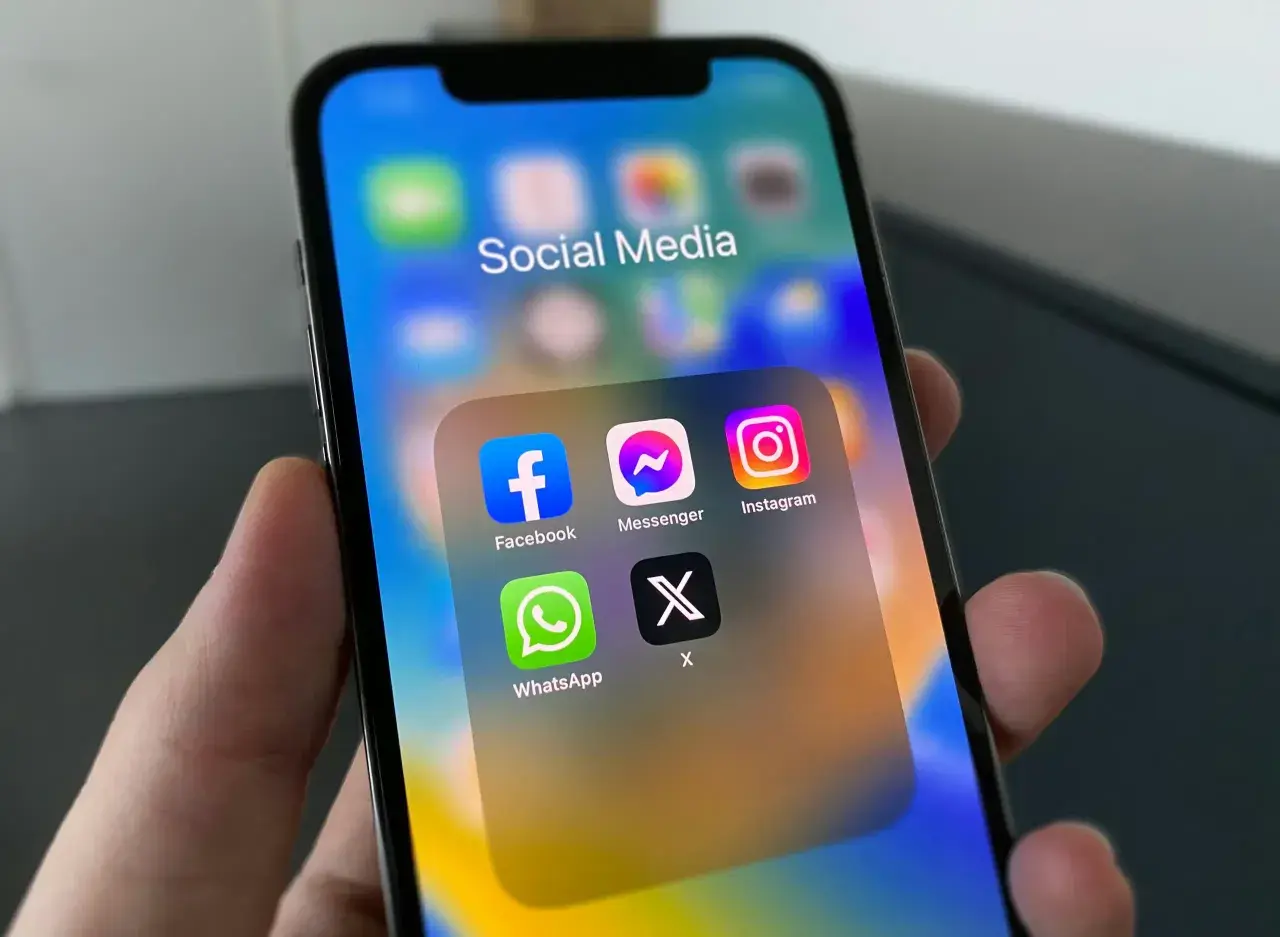
Status aktywności w Messengerze działa jak prosty sygnał dostępności: zielona kropka, znacznik czasu albo informacja, że jesteś w tym samym czacie. Dla jednych to wygoda, dla innych zbędna ekspozycja, dlatego dobrze wiedzieć, jak nim sterować i co naprawdę zmienia. Poniżej pokazuję, jak włączyć status aktywności na messengerze, gdzie znaleźć przełącznik na telefonie i komputerze oraz dlaczego czasem trzeba ustawić go osobno w Messengerze i Facebooku.
Najważniejsze rzeczy do ustawienia od razu
- Status aktywności działa osobno w Messengerze i na Facebooku, więc jedno ustawienie nie zawsze wystarczy.
- Po włączeniu inni mogą widzieć zieloną kropkę, znacznik czasu lub informację, że jesteś aktywny w tym samym czacie.
- W aplikacji mobilnej szukaj zwykle ścieżki przez profil, ustawienia prywatności i status aktywności.
- Na komputerze najczęściej zaczynasz od zdjęcia profilowego, potem przechodzisz do Preferencji i Active Status.
- Jeśli przełącznik nie działa, najpierw sprawdź aktualizację aplikacji, połączenie i to, czy status nie jest wyłączony w drugim miejscu.
Status aktywności nie jest jednym wspólnym przełącznikiem
Ja zaczynam od jednego prostego założenia: status aktywności w ekosystemie Meta nie jest jedną centralną dźwignią, tylko ustawieniem, które może być włączone w Messengerze, a wyłączone w Facebooku. To ważne, bo wiele osób zakłada, że jedna zmiana wystarczy wszędzie. W praktyce bywa inaczej i właśnie stąd biorą się komentarze w stylu „włączyłem, a dalej mnie nie widać” albo odwrotnie: „wyłączyłem, a nadal jestem online”.
Meta wyjaśnia to dość wprost: jeśli wyłączysz aktywność w jednej aplikacji, możesz nadal pojawiać się jako aktywny w drugiej. To nie jest błąd sam w sobie, tylko sposób działania ustawienia. Dlatego przy każdej konfiguracji trzeba patrzeć na oba miejsca, a nie tylko na jeden suwak.
| Sytuacja | Co zwykle się dzieje | Co z tym zrobić |
|---|---|---|
| Status włączony w Messengerze i Facebooku | Twoje kontakty mogą widzieć, że jesteś aktywny lub niedawno aktywny | To właściwa konfiguracja, jeśli chcesz być widoczny |
| Status wyłączony tylko w Messengerze | Możesz nadal wyglądać na aktywnego w Facebooku | Wyłącz status także w Facebooku |
| Status wyłączony tylko w Facebooku | Messenger nadal może pokazywać aktywność | Sprawdź ustawienie w aplikacji Messenger |
| Status wyłączony wszędzie | Nie pokazujesz aktywności innym i sam też jej nie widzisz | To najlepsza opcja dla większej prywatności |
Gdy masz już tę różnicę uporządkowaną, samo włączenie staje się banalne. Poniżej przechodzę przez najczęstszy wariant, czyli telefon, bo właśnie tam większość osób zmienia to ustawienie pierwszy raz.
Jak włączyć status aktywności w aplikacji na telefonie
Na telefonie ścieżka jest zwykle podobna niezależnie od tego, czy używasz Androida, czy iPhone’a. Nazwy sekcji mogą się lekko różnić, ale logika pozostaje ta sama: wejście w profil, ustawienia, prywatność i status aktywności.
- Otwórz aplikację Messenger.
- Stuknij swoje zdjęcie profilowe albo ikonę menu.
- Wejdź w ustawienia aplikacji.
- Odszukaj sekcję Prywatność i bezpieczeństwo albo podobnie nazwaną zakładkę.
- Wybierz Status aktywności.
- Włącz opcję typu Pokaż, kiedy jesteś aktywny albo Show Active Status.
- Jeśli aplikacja poprosi o potwierdzenie, zaakceptuj zmianę i wróć do czatu.
Najczęstszy problem nie polega na tym, że tej opcji nie ma, tylko na tym, że jest schowana pod inną nazwą. W jednych wersjach aplikacji zobaczysz dosłownie „Status aktywności”, w innych bardziej opisowy przełącznik w rodzaju „Pokaż, kiedy jesteś aktywny”. Sam mechanizm jest jednak ten sam.
Jeśli korzystasz także z Facebooka do wiadomości, powtórz operację również tam. W przeciwnym razie możesz mieć wrażenie, że aktywność jest wyłączona, choć tylko jedna z usług przestała ją pokazywać. To właśnie ten detal najczęściej psuje efekt, więc warto zamknąć go od razu. Teraz przejdę do wersji komputerowej, bo tam układ menu bywa mniej intuicyjny.
Jak ustawić status na komputerze
W wersji komputerowej najłatwiej kierować się profilem w lewym dolnym rogu lub podobnym elementem interfejsu. W klasycznym widoku Messengera na komputerze ścieżka zwykle prowadzi przez Preferencje, a potem Active Status. Nie ma tu nic skomplikowanego, ale trzeba wiedzieć, gdzie kliknąć.
- Otwórz Messengera w przeglądarce albo aplikacji desktopowej.
- Kliknij swoje zdjęcie profilowe w lewym dolnym rogu.
- Wejdź w Preferences lub Preferencje.
- Odszukaj sekcję Active Status.
- Włącz przełącznik przy opcji Show Active Status.
- Zapisz zmiany, jeśli system o to poprosi.
Jeżeli korzystasz z widoku wiadomości osadzonego w Facebooku, układ może wyglądać trochę inaczej, ale zasada jest identyczna: szukasz ustawień prywatności związanych ze statusem aktywności. W 2026 r. interfejs Meta bywa bardziej scalony niż kiedyś, więc nie przywiązuj się do jednej etykiety menu. Patrz na sens opcji, nie tylko na jej dokładną nazwę.
W praktyce desktop jest wygodny wtedy, gdy chcesz szybko sprawdzić, czy wszystko jest dobrze ustawione. Jeśli po włączeniu dalej nie widać efektu, problem zwykle leży nie w samym przełączniku, tylko w synchronizacji albo w drugim koncie. I właśnie o tym jest następna sekcja.
Dlaczego status bywa niewidoczny mimo włączenia
Najczęściej winne są trzy rzeczy: stara wersja aplikacji, ustawienie wyłączone w drugim miejscu albo zwykłe opóźnienie synchronizacji. Warto też pamiętać, że Meta zaznacza możliwość krótkiego poślizgu między faktyczną aktywnością a pokazaniem jej w interfejsie. Innymi słowy, nie każde „nie widać mnie” oznacza awarię.
| Objaw | Najczęstsza przyczyna | Co zrobić |
|---|---|---|
| Status nie zmienia się po przełączeniu | Aplikacja wymaga odświeżenia albo aktualizacji | Zamknij Messengera, uruchom go ponownie i sprawdź aktualizacje |
| Jestem aktywny w Messengerze, ale nie w Facebooku | Status działa tylko w jednej usłudze | Włącz go także w Facebooku, jeśli używasz obu aplikacji |
| Inni mnie nie widzą, mimo że mam status włączony | Druga strona wyłączyła swój status albo cię zablokowała | Sprawdź zachowanie na innym kontakcie lub odczekaj chwilę |
| Menu wygląda inaczej niż w poradniku | Inna wersja aplikacji lub konto bez Facebooka w EOG | Szukaj sekcji prywatności, a nie dokładnej nazwy przycisku |
Jeśli chcesz to naprawić szybko, zacząłbym od rzeczy najprostszych: aktualizacja aplikacji, ponowne uruchomienie, sprawdzenie internetu i dopiero potem grzebanie głębiej w ustawieniach konta. Połączenie z siecią naprawdę ma znaczenie, bo status jest elementem, który synchronizuje się między urządzeniami. Gdy to masz opanowane, łatwiej zrozumieć, co dokładnie widzą inni użytkownicy.
Co widzą inni, gdy status jest włączony
Po włączeniu aktywności Messenger nie pokazuje cię wszystkim i wszędzie, tylko osobom, z którymi masz odpowiedni kontakt na Facebooku lub w Messengerze. Mogą zobaczyć zieloną kropkę, znacznik czasu albo informację, że jesteś aktywny w danym czacie. To nie jest identyczne z pełnym „online” znanym z dawnych komunikatorów, ale w praktyce daje bardzo podobny sygnał: ktoś wie, że możesz odpisać.
Ważny szczegół: gdy status aktywności jest wyłączony, nie widzisz też statusów innych osób. To uczciwy kompromis tego ustawienia. Jeśli więc ktoś liczy, że ukryje własną obecność, a nadal będzie podglądał aktywność wszystkich znajomych, to tak to nie działa.
- Zielona kropka oznacza zwykle, że ktoś jest aktywny teraz lub był aktywny niedawno.
- Znacznik czasu pokazuje, kiedy profil był ostatnio widoczny jako aktywny.
- Informacja o tym samym czacie pojawia się wtedy, gdy obie osoby są w tym samym wątku.
- Opóźnienie między realną aktywnością a widokiem w aplikacji może się zdarzyć i nie oznacza błędu.
To wyjaśnia też, dlaczego nie warto traktować statusu aktywności jak precyzyjnego miernika dostępności. On mówi raczej „ktoś jest prawdopodobnie obecny” niż „ta osoba na pewno patrzy teraz w ekran”. Jeśli zależy ci na większej kontroli, lepiej przejść do ustawień prywatności, a nie polegać na samym wrażeniu, jakie daje zielona kropka.
Jak zachować większą prywatność bez wyłączania Messengera
Jeżeli nie chcesz świecić dostępnością cały czas, masz kilka rozsądnych opcji. Najprostsza to po prostu wyłączyć status aktywności w Messengerze i Facebooku jednocześnie. To najlepsze rozwiązanie, jeśli zależy ci na spokoju i nie chcesz pamiętać o dwóch osobnych ustawieniach.
Druga opcja jest bardziej selektywna: możesz zablokować konkretną osobę, jeśli nie chcesz, by widziała twoją aktywność. To nie jest rozwiązanie, które polecam z rozpędu, ale technicznie działa i bywa potrzebne w sytuacjach granicznych, np. gdy chcesz ograniczyć widoczność tylko wobec jednej osoby, a nie całej listy kontaktów.
- Wyłącz status w obu miejscach, jeśli chcesz pełnej spójności.
- Nie zakładaj, że Messenger sam ogarnie Facebooka.
- Traktuj status aktywności jako sygnał orientacyjny, a nie gwarancję prywatności.
- Jeśli zależy ci na ukryciu przed konkretną osobą, sprawdź opcje blokady.
W praktyce najwięcej daje zwykła konsekwencja: ustawiasz status tam, gdzie faktycznie korzystasz z komunikatora, i od razu testujesz efekt. To prostsze niż polowanie na pojedynczy przełącznik, który ma rzekomo załatwić wszystko sam. Na końcu zostaje już tylko szybki przegląd szczegółów, które najczęściej umykają przy pierwszej konfiguracji.
Zanim uznasz ustawienie za gotowe, sprawdź jeszcze te detale
Gdybym miał zostawić tylko jedną praktyczną radę, brzmiałaby tak: po zmianie statusu aktywności zrób krótki test z drugiego urządzenia albo poproś zaufaną osobę o sprawdzenie, czy widzi cię jako aktywnego. To od razu wyłapuje różnicę między Messengerem a Facebookiem, a także pokazuje, czy synchronizacja działa poprawnie.
Przy okazji warto pamiętać o trzech rzeczach: aplikacja powinna być aktualna, ustawienie trzeba sprawdzić w obu usługach, a sam status nie jest natychmiastowy co do sekundy. Jeśli te warunki są spełnione, Messenger zwykle zachowuje się przewidywalnie. I właśnie o takiej przewidywalności chodzi, gdy chcesz kontrolować swoją widoczność bez zbędnego klikania.
Najkrótsza droga jest więc prosta: włącz status aktywności w Messengerze, sprawdź ten sam przełącznik w Facebooku i dopiero potem oceń efekt. W praktyce to wystarcza w zdecydowanej większości przypadków, a jeśli coś dalej nie gra, problem zwykle leży w wersji aplikacji albo w opóźnieniu synchronizacji.
