
Najważniejsze kroki i skutki zmiany ustawienia
- Wyłączenie statusu aktywności ukrywa zieloną kropkę i informację o ostatniej aktywności.
- Jeśli korzystasz też z Facebooka, status trzeba zwykle wyłączyć również tam.
- Na komputerze zrobisz to z poziomu zdjęcia profilowego i zakładki Preferences.
- Po zmianie możesz przez chwilę widzieć opóźnienie synchronizacji, zanim ustawienie zadziała wszędzie.
- To nie jest tryb offline: wiadomości i powiadomienia nadal działają normalnie.
Czym jest status aktywności i co dokładnie pokazuje
Status aktywności w Messengerze informuje innych, czy jesteś teraz dostępny, niedawno byłeś aktywny albo właśnie uczestniczysz w tej samej rozmowie. W praktyce widzą to osoby, z którymi jesteś połączony na Facebooku i w Messengerze, a także te, którym wysłałeś zaproszenie do grona znajomych. Najczęściej objawia się to zieloną kropką przy zdjęciu profilowym albo znacznikiem czasu typu „ostatnio aktywny”.
Gdy wyłączysz tę opcję, sam też przestajesz widzieć status aktywności innych osób. To ważne, bo wielu użytkowników traktuje to jako drobną zmianę kosmetyczną, a w rzeczywistości jest to realna decyzja o prywatności. Nie chodzi o ukrycie jednej rozmowy, tylko o ograniczenie widoczności aktywności całego profilu w danym środowisku.
Z mojego punktu widzenia warto rozumieć tę funkcję nie jako „bycie niewidzialnym”, ale jako kontrolę sygnału dostępności. To już dobry punkt wyjścia do samej zmiany ustawień, bo pozwala uniknąć błędnych oczekiwań.
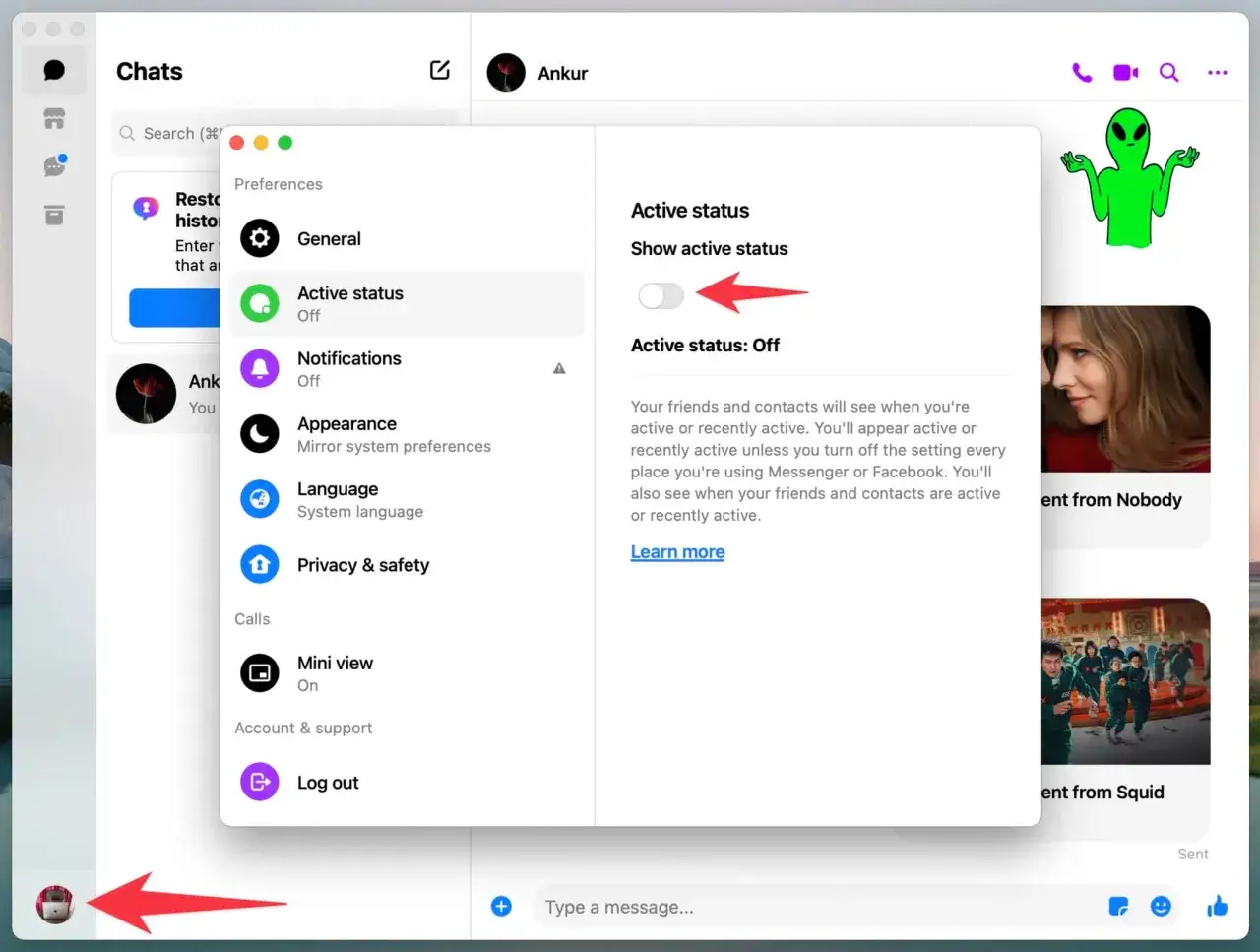
Jak wyłączyć status aktywności na Messengerze krok po kroku
W samym procesie najważniejsze jest to, żeby znaleźć właściwą sekcję ustawień. Nazwa może się minimalnie różnić zależnie od systemu i wersji aplikacji, ale zwykle szukasz opcji Active Status albo Status aktywności.
Na telefonie
W aplikacji Messenger najczęściej robisz to tak: otwierasz aplikację, przechodzisz do swojego zdjęcia profilowego lub menu ustawień, wchodzisz w sekcję statusu aktywności i wyłączasz przełącznik „Pokaż, gdy jesteś aktywny” lub jego odpowiednik. Na Androidzie i iPhonie układ ekranu może wyglądać trochę inaczej, ale nazwa funkcji pozostaje zwykle podobna.
Jeśli nie widzisz dokładnie takiego samego układu, nie szukaj na ślepo całych nowych zakładek. Wystarczy, że trafisz do ustawień prywatności lub dostępności i znajdziesz pozycję odpowiadającą za aktywność. To jedna z tych opcji, które Meta lubi przestawiać między aktualizacjami interfejsu, ale sens pozostaje ten sam.
Na komputerze
W przeglądarce na messenger.com albo w aplikacji desktopowej ścieżka jest bardziej przewidywalna. Klikasz swoje zdjęcie profilowe w lewym dolnym rogu, wybierasz Preferences, a potem Active Status. W wersji przeglądarkowej zazwyczaj trzeba jeszcze kliknąć przełącznik i zapisać zmianę przyciskiem Save.
Tu łatwo popełnić prosty błąd: użytkownik przełącza opcję, zamyka okno i zakłada, że wszystko zostało zapisane. Na komputerze warto zawsze sprawdzić, czy zmiana została faktycznie zatwierdzona, bo bez tego status potrafi wrócić do poprzedniego ustawienia po odświeżeniu strony.
Przeczytaj również: Jak włączyć dymki czatu na Messengerze i nie przegapić ważnych wiadomości
W Facebooku, jeśli korzystasz z obu aplikacji
Jeżeli używasz zarówno Messengera, jak i Facebooka, samo wyłączenie opcji w jednej aplikacji często nie wystarcza. W praktyce trzeba powtórzyć zmianę również w Facebooku, bo status aktywności może działać niezależnie dla obu miejsc. To właśnie ten detal najczęściej myli użytkowników, którzy twierdzą, że „ustawienie nie działa”.
W Facebooku ścieżka zwykle prowadzi przez menu, potem Settings & Privacy, następnie Settings, dalej sekcję z widocznością lub dostępnością i opcję Active Status. Jeśli używasz tylko Messengera, to wystarczy jedna zmiana. Jeśli jednak logujesz się w obu miejscach, dobrze jest sprawdzić oba przełączniki od razu.
Dlaczego samo wyłączenie w Messengerze nie zawsze wystarczy
Najkrócej mówiąc, status aktywności jest powiązany z profilem, ale może być widoczny w więcej niż jednym miejscu. Jeśli wyłączysz go tylko w Messengerze, a Facebook nadal ma aktywną widoczność, część osób wciąż zobaczy, że jesteś online. To dokładnie ten scenariusz, który Meta opisuje w swoim Centrum pomocy i który w praktyce generuje najwięcej nieporozumień.
Poniżej masz proste porównanie, które pomaga szybko ocenić, co warto zrobić:
| Gdzie wyłączasz status | Efekt | Co warto jeszcze sprawdzić |
|---|---|---|
| Tylko Messenger | Ukrywasz aktywność w Messengerze, ale nie zawsze w Facebooku. | Jeśli używasz Facebooka, wyłącz status także tam. |
| Tylko Facebook | Ukrywasz aktywność w Facebooku, ale Messenger może nadal pokazywać status. | Wejdź do ustawień Messengera i powtórz zmianę. |
| Messenger i Facebook | Najbardziej spójny efekt prywatności. | To najlepsza opcja, jeśli chcesz naprawdę ograniczyć widoczność aktywności. |
Właśnie dlatego przy tej funkcji lubię myśleć nie o pojedynczym przełączniku, ale o zestawie ustawień. To oszczędza czas i eliminuje fałszywe wrażenie, że aplikacja nie respektuje zmian.
Gdy status nadal wygląda na aktywny
Jeśli po wyłączeniu opcji nadal przez chwilę widzisz zieloną kropkę, nie zakładaj od razu, że ustawienie się nie zapisało. Najczęściej chodzi o opóźnienie synchronizacji, cache aplikacji albo to, że zmiana została wykonana tylko w jednym miejscu. W takich sytuacjach najlepiej odczekać kilka minut, zamknąć aplikację i uruchomić ją ponownie.
Przydatna jest też krótka kontrola techniczna:
- sprawdź, czy status został wyłączony zarówno w Messengerze, jak i w Facebooku, jeśli korzystasz z obu aplikacji;
- odśwież sesję, logując się ponownie na tym samym koncie;
- zaktualizuj aplikację, jeśli używasz starej wersji interfejsu;
- upewnij się, że oglądasz status osoby prywatnej, a nie strony firmowej, bo zielona kropka przy stronach działa inaczej.
To są drobiazgi, ale w praktyce właśnie one najczęściej decydują o tym, czy użytkownik uzna zmianę za skuteczną. Dalej warto wiedzieć, co faktycznie znika po wyłączeniu tej opcji, a co pozostaje bez zmian.
Co się zmienia, a co nie po wyłączeniu tej opcji
Wyłączenie statusu aktywności nie robi z Messengera trybu awaryjnego ani nie odcina Cię od komunikacji. Nadal możesz normalnie odbierać i wysyłać wiadomości, a powiadomienia działają tak samo jak wcześniej. Znika po prostu element widoczności, czyli sygnał „jestem teraz online”.
| Funkcja | Po wyłączeniu statusu aktywności |
|---|---|
| Widoczność zielonej kropki | Wyłączona |
| Możliwość odbierania wiadomości | Bez zmian |
| Powiadomienia | Bez zmian |
| Widoczność aktywności innych osób | Ograniczona lub wyłączona |
| Blokada konkretnej osoby | Nie, to osobna funkcja |
To rozróżnienie jest ważne, bo wiele osób myli status aktywności z wyciszeniem aplikacji. Jeśli chcesz tylko mniej pokazywać, że jesteś online, wystarczy ten przełącznik. Jeśli chcesz też mniej bodźców i mniej presji na odpowiedź, potrzebujesz jeszcze drugiego ruchu.
Kiedy wyłączyć status, a kiedy lepiej wybrać inny ruch
W mojej ocenie status aktywności warto wyłączyć przede wszystkim wtedy, gdy zależy Ci na prywatności i nie chcesz sygnalizować dostępności w czasie rzeczywistym. To dobre rozwiązanie, jeśli korzystasz z Messengera do spraw prywatnych, prowadzisz delikatne rozmowy albo po prostu nie chcesz być oceniany przez pryzmat tego, czy „byłeś przed chwilą online”.
| Sytuacja | Lepsze rozwiązanie | Dlaczego |
|---|---|---|
| Chcesz ukryć obecność, ale nadal normalnie pisać | Wyłączenie statusu aktywności | Usuwa zieloną kropkę bez blokowania komunikacji. |
| Potrzebujesz przerwy od bodźców i pingów | Wyciszenie powiadomień albo tryb Nie przeszkadzać | Status aktywności i powiadomienia to dwie różne rzeczy. |
| Jedna osoba ma nie widzieć Twojej aktywności | Blokada lub ograniczenie kontaktu | To dokładniejsze niż zmiana ustawienia globalnego. |
| Chcesz być „niewidoczny” na dłużej | Połączenie kilku ustawień | Samo ukrycie statusu zwykle nie daje pełnego efektu odcięcia. |
Takie podejście jest po prostu bardziej uczciwe wobec tego, czego naprawdę oczekujesz od aplikacji. Jedna opcja rozwiązuje jeden problem, a nie wszystkie naraz.
Jedna zmiana, która najlepiej domyka prywatność w Messengerze
Jeśli chcesz szybko poprawić prywatność, zrobiłbym to w takiej kolejności: najpierw wyłączyłbym status aktywności w Messengerze, potem sprawdziłbym Facebooka, a na końcu oceniłbym, czy nie potrzebujesz jeszcze wyciszenia powiadomień. To zestaw, który daje najbardziej przewidywalny efekt bez rezygnowania z normalnego korzystania z komunikatora.
Najlepszy rezultat zwykle daje nie jedna magiczna opcja, tylko kilka prostych ustawień ustawionych spójnie. Jeśli zależy Ci wyłącznie na dyskrecji, wyłączenie aktywności wystarczy; jeśli chcesz też mniej presji i spokoju od telefonu, dołóż do tego wyciszenie alertów i krótką kontrolę ustawień w drugim powiązanym aplikacyjnym środowisku.