Najkrótsza droga do zamknięcia obcych sesji
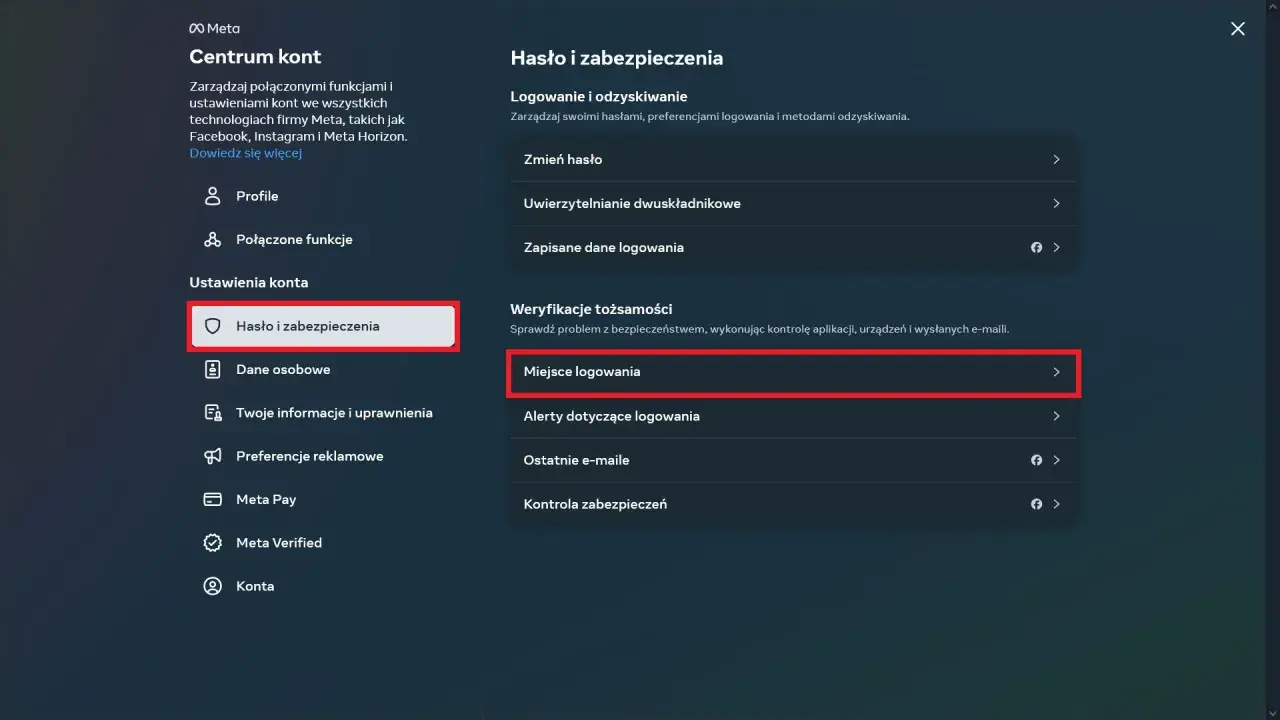
- Wejdź do Centrum kont, potem do Hasło i zabezpieczenia i sekcji Gdzie jesteś zalogowany.
- Facebook pokazuje przy każdej sesji datę, godzinę, lokalizację i typ urządzenia.
- Możesz zamknąć jedną sesję, kilka wybranych albo wszystkie naraz.
- Jeśli widzisz nieznane logowanie, zmień hasło i włącz uwierzytelnianie dwuskładnikowe.
- Gdy panel wygląda inaczej, sprawdź też starszą ścieżkę przez dziennik aktywności.

Jak rozpoznać, które urządzenia trzeba wylogować
Zanim kliknę wylogowanie, zawsze patrzę na listę sesji z chłodną głową. Facebook pokazuje tam kilka konkretnych danych: czas, lokalizację, typ urządzenia i zwykle łatwo oddzielić własny telefon od starego laptopa albo cudzej przeglądarki. Trzeba tylko pamiętać, że lokalizacja bywa przybliżona, bo system opiera się na adresie IP, więc jedno dziwne miasto nie musi jeszcze oznaczać włamania.
| Sygnał | Co to zwykle znaczy | Jak reaguję |
|---|---|---|
| Znany model telefonu w miejscu, w którym byłem | Własna sesja | Zostawiam ją w spokoju |
| Nieznana przeglądarka albo komputer | Możliwy cudzy dostęp lub stara sesja | Wylogowuję tę pozycję |
| Logowanie z miasta, w którym nie byłem | Ryzyko nieautoryzowanego wejścia | Wylogowuję i zmieniam hasło |
| Stare urządzenie pożyczone komuś wcześniej | Normalna, ale niepotrzebna otwarta sesja | Zamykam ją po użyciu |
Ja robię to prosto: jeśli rozpoznaję urządzenie i miejsce, zostawiam sesję w spokoju, a jeśli cokolwiek mi nie pasuje, traktuję to jak problem bezpieczeństwa. Gdy już wiem, co zamknąć, przechodzę do samej procedury, bo właśnie tam najczęściej pojawia się pytanie, jak wylogować się z innych urządzeń na Facebooku bez zgadywania po omacku.
Jak wylogować Facebooka z innych urządzeń krok po kroku
Obecnie najczęściej najprostsza ścieżka prowadzi przez Centrum kont. To wygodne, bo pozwala zamknąć konkretną sesję, zamiast od razu ruszać całe konto albo szukać opcji w losowych miejscach menu.Na komputerze
- Kliknij swoje zdjęcie profilowe w prawym górnym rogu Facebooka.
- Wejdź w Ustawienia i prywatność, a potem w Ustawienia.
- Otwórz Centrum kont, następnie przejdź do Hasło i zabezpieczenia.
- Wybierz sekcję Gdzie jesteś zalogowany.
- Wejdź w konto, które chcesz sprawdzić, a potem zaznacz jedną sesję albo użyj opcji wyboru wielu urządzeń.
- Potwierdź wylogowanie. Sesja zamyka się od razu.
Przeczytaj również: Jak uniknąć przycinania zdjęć na Instagramie i zachować ich pełny wygląd
W aplikacji mobilnej
- Otwórz menu aplikacji Facebooka.
- Przejdź do Ustawienia i prywatność, potem do Ustawienia.
- Wejdź do Centrum kont.
- Otwórz Hasło i zabezpieczenia.
- Wybierz Gdzie jesteś zalogowany.
- Znajdź sesję, którą chcesz zakończyć, i zatwierdź wylogowanie.
W praktyce możesz wylogować jedną pozycję, kilka naraz albo wszystkie sesje jednym ruchem, jeśli sytuacja tego wymaga. To dobra opcja po pożyczonym telefonie, po pracy na cudzym laptopie albo wtedy, gdy lista urządzeń wygląda po prostu podejrzanie. Jeśli któregoś kroku nie widzisz, to nie musi być błąd konta. Czasem chodzi tylko o inny układ panelu, więc warto znać plan awaryjny.
Co zrobić, gdy nie widzisz tej opcji albo panel wygląda inaczej
Facebook nie zawsze pokazuje identyczny układ wszystkim użytkownikom. Czasem nowy panel z Centrum kont jest już dostępny, a czasem konto nadal prowadzi przez starszą ścieżkę w dzienniku aktywności i sekcji Security and login information. To normalne, bo interfejs bywa wdrażany etapami.
- Sprawdź też ścieżkę: Ustawienia i prywatność > Dziennik aktywności > Security and login information > Where you're logged in.
- Jeśli przycisk wylogowania nie reaguje, odśwież aplikację albo stronę w przeglądarce.
- Gdy menu w przeglądarce zachowuje się dziwnie, wyczyść cache i dane tymczasowe.
- Jeżeli na telefonie nie widać wszystkich opcji, spróbuj z komputera.
- Jeśli aplikacja jest stara, zaktualizuj ją przed kolejną próbą.
Takie drobiazgi potrafią oszczędzić sporo czasu, bo często problem nie leży w samym koncie, tylko w tym, jak aplikacja renderuje menu. Jeżeli jednak widzisz logowania, których nie rozpoznajesz, samo zamknięcie jednej sesji nie powinno być końcem działania.
Kiedy samo wylogowanie nie wystarczy
Przy podejrzanym logowaniu ja nie kończę na jednym kliknięciu. Zakładam, że ktoś mógł znać hasło, mieć dostęp do telefonu albo otworzyć konto na zapisanej przeglądarce, więc od razu wzmacniam zabezpieczenia. Tu najważniejsze jest szybkie odcięcie dostępu i usunięcie starego punktu wejścia.
| Sytuacja | Co robię od razu | Dlaczego to ma sens |
|---|---|---|
| Jedna znana sesja na własnym urządzeniu | Wylogowuję tylko tę pozycję | Porządkuje listę bez zbędnych zmian |
| Nieznane logowanie albo obce urządzenie | Zmiana hasła i wylogowanie wszystkich sesji | Od razu zamyka stare wejścia |
| Zgubiony telefon lub pożyczony sprzęt | Wylogowanie z innego urządzenia i zmiana hasła | Chroni konto przed ponownym wejściem |
| Wiele prób logowania z różnych miejsc | Włączam 2FA | Dodaje dodatkowy krok przy logowaniu |
Uwierzytelnianie dwuskładnikowe to po prostu dodatkowy kod z SMS-a albo aplikacji uwierzytelniającej. Jeśli ktoś zna tylko hasło, nadal nie wejdzie na konto bez tego drugiego elementu. Z mojego doświadczenia to jedna z niewielu prostych rzeczy, które realnie podnoszą bezpieczeństwo, zamiast tylko wyglądać dobrze w ustawieniach.
Co zrobiłbym od razu po zamknięciu obcych sesji
Po wylogowaniu obcych urządzeń robię jeszcze krótki przegląd ustawień. To moment, w którym można zamknąć temat nie tylko doraźnie, ale naprawdę porządnie.
- Zmieniłbym hasło na unikalne, którego nie używam nigdzie indziej.
- Sprawdziłbym adres e-mail i numer telefonu do odzyskiwania konta.
- Włączyłbym powiadomienia o logowaniu, żeby szybciej zauważyć kolejną próbę wejścia.
- Przejrzałbym połączone aplikacje i witryny, jeśli kiedyś dawałem im dostęp do Facebooka.
- Wylogowałbym stare urządzenia, z których już nie korzystam.
- Jeśli to samo hasło było używane gdzie indziej, wymieniłbym je także w tamtych serwisach.
W praktyce najlepszy efekt daje połączenie trzech ruchów: zamknięcie sesji, zmiana hasła i włączenie dodatkowego zabezpieczenia przy logowaniu. To zajmuje chwilę, a zwykle rozwiązuje problem na dobre. Jeśli po wszystkim lista urządzeń nadal wygląda podejrzanie, wróć do ustawień z zaufanego sprzętu i sprawdź ją jeszcze raz, zanim uznasz konto za bezpieczne.
