Messenger na telefonie albo komputerze da się uruchomić szybko, ale najwygodniej zrobić to od razu we właściwy sposób, bez błądzenia między podejrzanymi plikami i nieaktualnymi instrukcjami. Poniżej pokazuję, jak zainstalować Messengera na Androidzie, iPhonie, iPadzie i komputerze, a także co sprawdzić, gdy instalacja zatrzymuje się po drodze. Dodałem też praktyczne wskazówki dla osób w Polsce, które chcą używać komunikatora bez zbędnych komplikacji.
Najkrótsza droga do uruchomienia Messengera na twoim urządzeniu
- Na Androidzie pobierasz aplikację z Google Play, a na iPhonie i iPadzie z App Store.
- Na komputerze zwykle wystarczy wersja przeglądarkowa zamiast osobnej instalacji.
- W Polsce możesz korzystać z Messengera także bez Facebooka, jeśli wybierzesz odpowiednią opcję przy zakładaniu konta.
- Najczęstsze przeszkody to brak miejsca w pamięci, stary system i pobranie aplikacji z niewłaściwego źródła.
- Po instalacji warto od razu ustawić powiadomienia, uprawnienia do mikrofonu i aparatu oraz synchronizację kontaktów.
Jak wybrać właściwy sposób instalacji
Z mojego doświadczenia najwięcej czasu oszczędza nie sama instalacja, tylko dobór właściwej ścieżki na start. Jeśli używasz telefonu, idź w sklep z aplikacjami. Jeśli pracujesz przy komputerze i potrzebujesz tylko czatu, wersja przeglądarkowa zwykle wystarczy i nie dokłada kolejnego programu do aktualizacji.
| Urządzenie | Najprostsza opcja | Kiedy ma sens | Na co uważać |
|---|---|---|---|
| Android | Google Play | Gdy chcesz mieć Messengera stale pod ręką na telefonie | Sprawdź, czy wydawcą jest Meta Platforms i czy masz wolne miejsce w pamięci |
| iPhone / iPad | App Store | Gdy korzystasz z urządzenia Apple | Na iPhonie potrzebujesz co najmniej iOS 15.1 |
| Mac | App Store lub wersja przeglądarkowa | Gdy chcesz pisać wygodnie na klawiaturze | Starsze wersje desktopowe są wygaszane, więc bezpieczniej stawiać na aktualne rozwiązania |
| Windows | Wersja przeglądarkowa | Gdy nie chcesz instalować osobnej aplikacji | To najpewniejsza opcja, jeśli zależy ci na prostym i stabilnym dostępie |
| Polska / EEA | Nowe konto Messenger bez Facebooka | Gdy chcesz korzystać z komunikatora bez łączenia go z kontem Facebook | Część funkcji może być ograniczona względem pełnego konta powiązanego z Facebookiem |
Jeśli masz już jasno wybraną ścieżkę, instalacja zajmie dosłownie kilka minut. Najpierw pokażę wersję na Androida, bo właśnie tu najczęściej pojawiają się pytania o prawidłowe źródło pobrania i logowanie.
Jak zainstalować Messengera na Androidzie
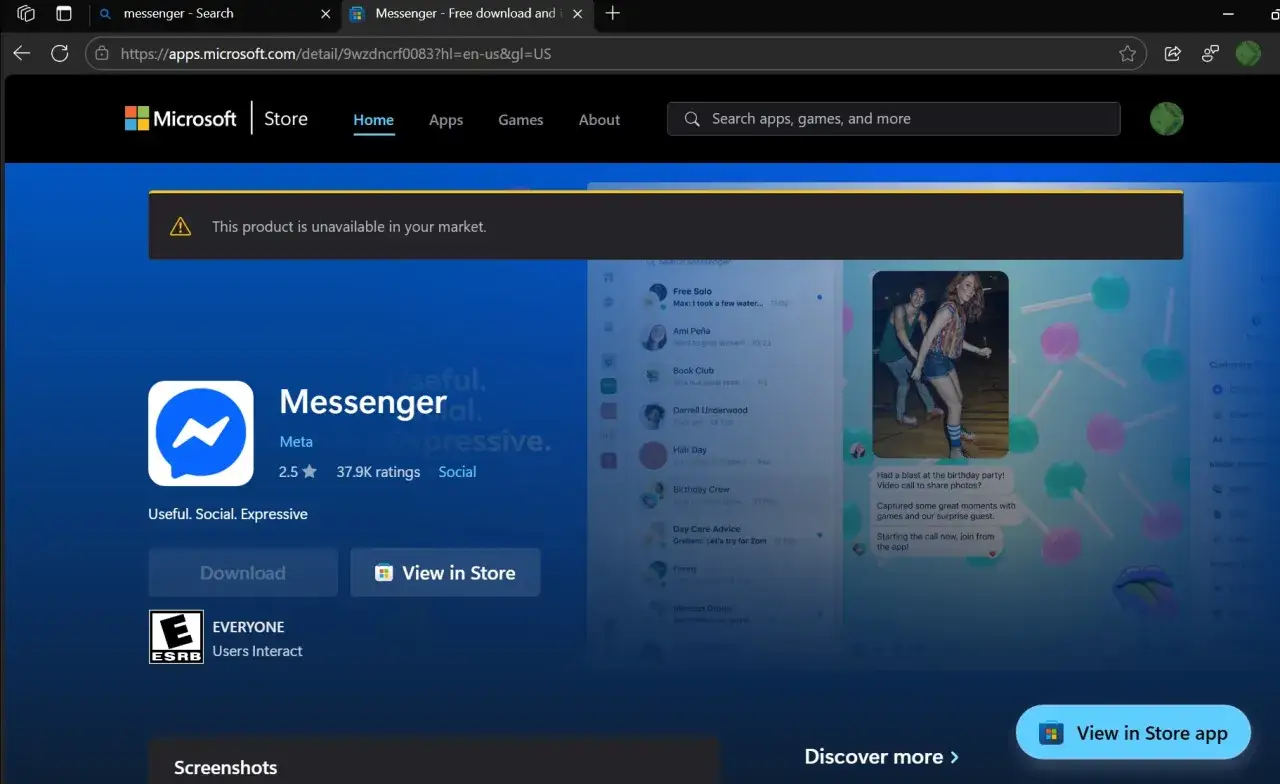
Na Androidzie zaczynam od Google Play, bo to najbezpieczniejsze i najprostsze źródło. Najczęstszy błąd, jaki widzę, to pobieranie przypadkowej kopii aplikacji z zewnętrznego serwisu albo klikanie w pierwszą pozycję, bez sprawdzenia, kto jest wydawcą. W praktyce wystarczy pięć kroków.
- Otwórz aplikację Google Play na telefonie lub tablecie.
- Wyszukaj „Messenger”.
- Sprawdź, czy aplikację publikuje Meta Platforms.
- Naciśnij przycisk instalacji i poczekaj, aż pobieranie się skończy.
- Po instalacji wybierz „Otwórz” i zaloguj się na konto lub załóż nowe konto Messenger, jeśli masz taką opcję.
W Polsce możesz natrafić na wariant bez Facebooka, bo Meta udostępnia tę możliwość użytkownikom w EEA. To wygodne, jeśli chcesz po prostu rozmawiać ze znajomymi, a nie wiązać komunikatora z całym profilem społecznościowym. Trzeba tylko pamiętać, że część funkcji może działać inaczej niż w klasycznym koncie powiązanym z Facebookiem.
Jeśli instalacja zatrzymuje się na etapie pobierania, zwykle winne są trzy rzeczy: brak miejsca, słabe połączenie lub zbyt stary system. Z Androidem przechodzimy dalej do iPhone’a, bo tam instrukcja jest podobna, ale jeden szczegół ma większe znaczenie niż wszystko inne.
Jak zainstalować Messengera na iPhonie i iPadzie
Na urządzeniach Apple instalacja jest równie prosta, ale przed rozpoczęciem warto sprawdzić wersję systemu. Messenger wymaga na iPhonie co najmniej iOS 15.1, a na iPadzie iPadOS 15.1. Jeśli masz starszy system, aplikacja może się nie pojawić w App Store albo przycisk pobierania będzie niedostępny.
- Otwórz App Store.
- Wpisz „Messenger” w wyszukiwarce.
- Upewnij się, że aplikacja pochodzi od Meta Platforms, Inc.
- Naciśnij „Pobierz” lub ikonę chmury, jeśli instalowałeś ją wcześniej.
- Zatwierdź pobranie Face ID, Touch ID albo hasłem Apple ID.
- Po uruchomieniu zaloguj się albo utwórz nowe konto, jeśli masz taką możliwość.
Na iPhonie zwracam jeszcze uwagę na ograniczenia czasu przed ekranem i blokady w ustawieniach prywatności. Jeśli App Store działa poprawnie, a instalacja nadal stoi w miejscu, problem częściej leży w koncie Apple ID albo w zbyt małej ilości wolnej pamięci niż w samej aplikacji. Na komputerze sytuacja wygląda trochę inaczej, bo nie zawsze warto instalować cokolwiek dodatkowego.
Jak korzystać z Messengera na komputerze
Na komputerze ja zwykle nie instaluję osobnej aplikacji, jeśli chodzi tylko o zwykły czat. Wersja przeglądarkowa jest szybka, wygodna i nie dokłada kolejnego programu do aktualizacji. To dobra opcja zwłaszcza w pracy, gdzie liczy się prosty dostęp z klawiatury i brak zbędnych kroków przy uruchamianiu.
Jeśli korzystasz z Maca, możesz sięgnąć po aplikację z App Store albo zostać przy wersji przeglądarkowej. Na Windows najrozsądniej postawić właśnie na przeglądarkę, bo to najstabilniejszy wariant przy codziennym użyciu. W praktyce wystarczy aktualna przeglądarka i logowanie tym samym kontem, którego używasz na telefonie.
- Do okazjonalnego czatu wystarczy wersja przeglądarkowa.
- Do długich rozmów i pracy na klawiaturze wygodniejszy bywa Mac z aplikacją albo przeglądarka na komputerze.
- Jeśli korzystasz z wideorozmów, trzymaj przeglądarkę w aktualnej wersji, bo to ogranicza błędy z mikrofonem i kamerą.
- Gdy coś nie działa, najpierw sprawdź przeglądarkę, a dopiero potem samą usługę.
Jeżeli nie chcesz instalować aplikacji na komputerze, to nie jest kompromis jakościowy. W wielu sytuacjach to po prostu praktyczniejsze rozwiązanie. Gdy instalacja jednak się nie udaje, warto przejść przez kilka prostych kontroli zamiast zgadywać.
Co zrobić, gdy instalacja się nie udaje
Najczęściej problem nie oznacza nic groźnego. Messenger potrafi zatrzymać się przez brak miejsca, stary system, błąd sklepu albo chwilowy problem z kontem. Zamiast klikać po omacku, wolę sprawdzić rzeczy po kolei.
| Objaw | Prawdopodobna przyczyna | Co zrobić |
|---|---|---|
| Przycisk instalacji jest niewidoczny | Stary system lub ograniczenia regionu / konta | Zaktualizuj system i sprawdź, czy używasz właściwego konta w sklepie |
| Pobieranie zatrzymuje się w połowie | Za mało miejsca albo słabe połączenie | Usuń zbędne pliki i połącz się z pewnym Wi-Fi |
| Aplikacja jest zainstalowana, ale nie otwiera się | Błąd po instalacji lub konflikt z pamięcią podręczną | Uruchom ponownie telefon, a jeśli trzeba, usuń aplikację i zainstaluj ją jeszcze raz |
| Nie możesz się zalogować | Błędne dane, problem z weryfikacją albo stare hasło | Sprawdź dane logowania i wykonaj odzyskiwanie konta |
| W przeglądarce czat działa, ale połączenia słabo | Nieaktualna przeglądarka lub blokada mikrofonu | Przełącz się na aktualny Chrome albo Edge i sprawdź uprawnienia |
Jeśli po tych krokach dalej coś się sypie, problem zwykle nie jest już po stronie Messengera, tylko samego urządzenia albo konta w sklepie z aplikacjami. Gdy instalacja ruszy, zostaje jeszcze ostatni ważny etap: ustawienia, które decydują, czy aplikacja będzie naprawdę wygodna w codziennym użyciu.
Po instalacji ustaw tylko to, co naprawdę ma znaczenie
Tu często odróżnia się po prostu „zainstalowaną aplikację” od narzędzia, z którego chce się korzystać bez irytacji. Ja zawsze zaczynam od kilku drobnych rzeczy, bo to one robią największą różnicę w pierwszych dniach po instalacji.
- Włącz powiadomienia, jeśli chcesz reagować na wiadomości bez opóźnienia.
- Sprawdź uprawnienia do mikrofonu i aparatu, jeśli planujesz rozmowy głosowe lub wideo.
- Zdecyduj, czy chcesz synchronizować kontakty z telefonu.
- Jeśli korzystasz z nowego konta bez Facebooka, sprawdź, czy widzisz wszystkie potrzebne rozmowy i zaproszenia.
- Po pierwszym uruchomieniu zaktualizuj aplikację, jeśli sklep pokazuje nowszą wersję.
Najbardziej praktyczna zasada jest prosta: najpierw wybierz właściwą platformę, potem zainstaluj aplikację z oficjalnego źródła, a na końcu dopracuj ustawienia pod swój sposób korzystania. Wtedy Messenger działa po prostu normalnie, bez walki z błędami i bez zgadywania, gdzie zniknęła właściwa wersja aplikacji.