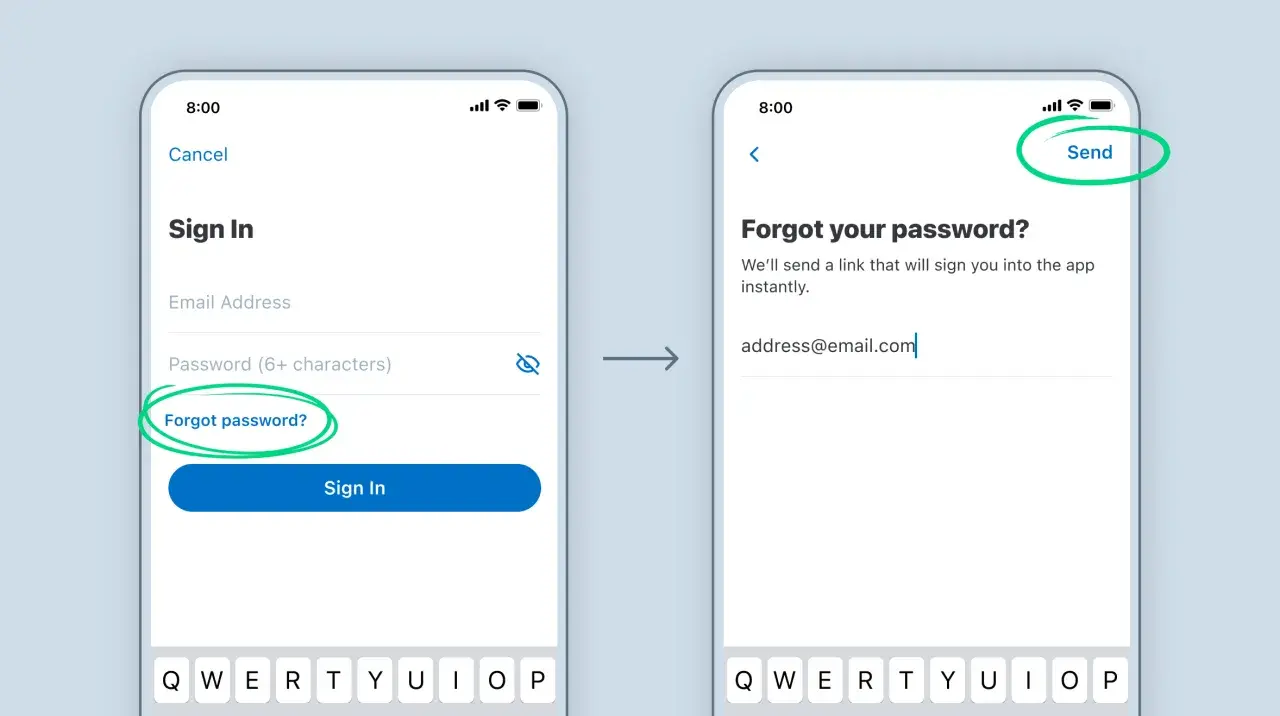
W Messengerze nie ma osobnego hasła niezależnego od konta Meta, więc w praktyce cała operacja sprowadza się do zmiany danych logowania do Facebooka lub Centrum kont. Pokażę Ci krok po kroku, gdzie kliknąć w aplikacji i na komputerze, co zrobić, gdy nie pamiętasz starego hasła, oraz jak zabezpieczyć konto po zmianie, żeby temat nie wrócił przy następnym logowaniu. Dorzucam też najczęstsze blokady, bo to właśnie one zwykle zabierają najwięcej czasu.
Najważniejsze rzeczy, które trzeba wiedzieć na start
- Messenger korzysta z tego samego hasła co konto Facebook/Meta, więc zmiana odbywa się poza samym czatem.
- Najczęściej wejdziesz przez Centrum kont albo sekcję Hasło i zabezpieczenia.
- Jeśli pamiętasz stare hasło, zmiana trwa zwykle kilkadziesiąt sekund.
- Jeśli hasło wypadło Ci z głowy, użyj opcji resetu przez e-mail lub numer telefonu.
- Po zmianie warto od razu sprawdzić aktywne logowania i włączyć uwierzytelnianie dwuskładnikowe.
- Gdy konto jest tylko do Messengera albo pojawia się komunikat o aktualizacji konta, problem może dotyczyć nie hasła, tylko typu konta.
Messenger nie ma osobnego hasła
To najważniejsza rzecz, którą warto zrozumieć od razu: w typowym scenariuszu nie zmienia się hasła „do Messengera”, tylko hasło do konta, na którym Messenger się opiera. Jeżeli logujesz się przez Facebooka, to właśnie tam ustawiasz nowe hasło. Jeśli korzystasz z konta typu Messenger-only, Meta może poprosić Cię o aktualizację do konta z wyłączonym Facebookiem, ale nadal z osobnym zabezpieczeniem dostępu.
| Scenariusz | Co to oznacza w praktyce | Co robię |
|---|---|---|
| Logowanie do Messengera przez konto Facebook | Jedno hasło obsługuje oba miejsca | Zmieniam hasło w Centrum kont lub w ustawieniach Facebooka |
| Nie pamiętam starego hasła | Trzeba przejść reset zamiast zwykłej zmiany | Uruchamiam odzyskiwanie przez e-mail, telefon albo nazwę użytkownika |
| Konto Messenger-only / DEMA | To nie jest klasyczny profil Facebooka, ale nadal działa logowanie zabezpieczone hasłem | Aktualizuję konto zgodnie z komunikatem w aplikacji |
| Błąd „incorrect password” | Problem może być banalny, np. literówka lub Caps Lock | Sprawdzam wielkość liter, przeglądarkę i próbuję resetu |
Jeśli masz to uporządkowane, samo przejście przez ustawienia jest już dużo prostsze, bo wiesz, że szukasz nie funkcji w czacie, tylko w panelu konta. Teraz pokazuję dokładnie, gdzie to zrobić.
Jak zmienić hasło w aplikacji i na komputerze
Najwygodniej zrobić to z poziomu konta Facebook lub Centrum kont. Układ menu może się minimalnie różnić między telefonem a przeglądarką, ale logika jest ta sama: wchodzisz w ustawienia, potem w obszar bezpieczeństwa konta i wybierasz zmianę hasła.
Na telefonie
- Otwórz aplikację Facebook albo wejdź do ustawień konta, jeśli masz je połączone z Messengerem.
- Wejdź w Menu, a potem w Ustawienia i prywatność.
- Wybierz Ustawienia, następnie Centrum kont.
- Przejdź do sekcji Hasło i zabezpieczenia.
- Dotknij opcji Zmień hasło.
- Wpisz obecne hasło, ustaw nowe i zapisz zmiany.
Przeczytaj również: Jak założyć dziecku messengera bez Facebooka i zapewnić bezpieczeństwo
Na komputerze
- Zaloguj się do Facebooka w przeglądarce.
- Kliknij swoje zdjęcie profilowe w prawym górnym rogu.
- Wejdź w Ustawienia i prywatność, potem w Ustawienia.
- Otwórz Centrum kont lub bezpośrednio sekcję Hasło i zabezpieczenia.
- Wybierz Zmień hasło.
- Podaj stare hasło, wpisz nowe i potwierdź.
W praktyce najczęściej działa to bez niespodzianek, ale jeśli nie widzisz „Centrum kont”, szukaj po prostu opcji bezpieczeństwa konta. Sam Messenger rzadko prowadzi do tej zmiany bezpośrednio, bo przechowuje tylko dostęp do rozmów, a nie osobne hasło. Jeśli starego hasła nie pamiętasz, przechodzę do drugiego wariantu.
Co zrobić, gdy nie pamiętasz starego hasła
W takiej sytuacji nie próbuję zgadywać haseł w kółko, bo to tylko wydłuża sprawę. Lepiej od razu wejść w reset i odzyskiwanie dostępu. Meta zwykle pozwala wysłać link lub kod na adres e-mail, numer telefonu albo nazwę użytkownika powiązaną z kontem.
- Na ekranie logowania wybierz Nie pamiętasz hasła? albo podobną opcję odzyskiwania.
- Wpisz e-mail, numer telefonu, imię i nazwisko albo nazwę użytkownika.
- Wybierz metodę kontaktu, na którą chcesz dostać kod lub link do resetu.
- Ustaw nowe hasło i zaloguj się ponownie.
| Problem | Najlepsze rozwiązanie | Na co uważać |
|---|---|---|
| Nie pamiętam starego hasła | Reset przez e-mail lub telefon | Sprawdź, czy masz dostęp do skrzynki lub numeru |
| Nie mam już dostępu do e-maila | Odzyskiwanie konta bez dostępu do poczty | Proces może potrwać dłużej i wymagać dodatkowej weryfikacji |
| Włączone 2FA | Użyj innego kanału odzyskiwania niż ten sam numer do kodów | Ten sam numer bywa zablokowany do resetu |
| Reset nie dochodzi | Sprawdź spam, filtr wiadomości i poprawność danych konta | Wiadomość mogła trafić do innego adresu niż myślisz |
Kiedy odzyskanie dostępu już działa, nie kończę na samym zalogowaniu. To dobry moment, żeby od razu uporządkować zabezpieczenia konta, bo w przeciwnym razie problem wróci przy pierwszym podejrzanym logowaniu.
Jak ustawić hasło, które naprawdę chroni konto
Zmiana hasła ma sens tylko wtedy, gdy nowe hasło nie jest łatwe do odgadnięcia i nie powtarza schematu z innych serwisów. Najlepiej sprawdzają się hasła długie, unikalne i zupełnie niepowiązane z Twoimi danymi osobowymi. Ja w takich sytuacjach polecam myśleć nie o „trudnym haśle”, tylko o haśle, które jest trudne dla atakującego, ale nadal wygodne do przechowywania w menedżerze haseł.
- Użyj dłuższego ciągu znaków, a nie krótkiego hasła z dopisanym wykrzyknikiem.
- Połącz wielkie i małe litery, cyfry i znaki specjalne.
- Nie opieraj hasła na imieniu, dacie urodzenia, numerze telefonu ani adresie e-mail.
- Nie używaj tego samego hasła w skrzynce pocztowej, banku i Messengerze.
- Zapisz nowe hasło w menedżerze haseł, jeśli nie chcesz go pamiętać ręcznie.
Najczęstsze błędy i komunikaty, które blokują zmianę
Najwięcej problemów nie wynika z samej funkcji, tylko z drobiazgów. Messenger i Facebook reagują dość surowo na literówki, nieprawidłowe dane odzyskiwania albo zbyt wiele prób naraz. Jeśli coś nie działa, zwykle nie oznacza to awarii konta, tylko jeden z poniższych scenariuszy.
- „Incorrect password” często oznacza po prostu Caps Lock, złą wielkość liter albo pomylony znak.
- Jeśli próbujesz zbyt wiele razy, system może czasowo ograniczyć kolejne resetowania.
- Stara przeglądarka lub uszkodzone ciasteczka potrafią przeszkadzać przy logowaniu, więc czasem pomaga inna przeglądarka.
- Komunikat o konieczności aktualizacji konta Messenger-only oznacza, że problem nie dotyczy zwykłej zmiany hasła, tylko typu konta.
- Jeśli konto zostało zablokowane albo wyłączone, samo hasło nie rozwiąże sprawy.
Tu przydaje się prosty test: jeśli nie możesz wejść tylko na jednym urządzeniu, winna bywa przeglądarka lub aplikacja. Jeśli nigdzie nie działa, problem jest po stronie konta albo samego hasła. Taki podział oszczędza sporo czasu i pozwala szybciej przejść do właściwego rozwiązania.
Kiedy sama zmiana hasła nie wystarczy
Jeżeli podejrzewasz przejęcie konta, nie zatrzymuję się na jednym nowym haśle. Wtedy liczy się pełne domknięcie tematu: wylogowanie innych sesji, sprawdzenie danych odzyskiwania i upewnienie się, że nikt nie zostawił sobie furtki. To szczególnie ważne, gdy na Messengerze widać obce logowania, wysłane wiadomości, których nie pamiętasz, albo zmianę ustawień, której nie zrobiłeś.- Sprawdź, czy na koncie są poprawne e-mail i numer telefonu do odzyskiwania.
- Usuń nieznane urządzenia z aktywnych sesji logowania.
- Włącz powiadomienia o nowych logowaniach, jeśli masz taką opcję.
- Zmienić hasło warto też na skrzynce e-mail, jeśli była powiązana z ryzykiem przejęcia.
- Jeśli widzisz podejrzane wiadomości z linkami, traktuj je jak potencjalny phishing.
Właśnie tak zamykam temat w praktyce: zmiana hasła to pierwszy ruch, ale nie zawsze ostatni. Jeśli ustawisz mocne hasło, zabezpieczysz odzyskiwanie konta i sprawdzisz aktywne sesje, Messenger przestaje być źródłem nerwów, a staje się zwykłym narzędziem do rozmów. Jeśli chcesz szybko wrócić do pełnej kontroli, zacznij od zmiany hasła, a zaraz potem od porządku w zabezpieczeniach.