Kolor tła w relacji potrafi przesądzić o tym, czy story wygląda czysto i profesjonalnie, czy tylko „jakoś” przeszło przez publikację. Poniżej pokazuję, jak zmienić tło w kilku praktycznych wariantach: przy zwykłej relacji od zera, przy udostępnianiu posta lub rolki oraz wtedy, gdy chcesz dopasować barwę do zdjęcia albo identyfikacji marki. Dorzucam też pułapki, przez które opcja czasem znika albo działa inaczej niż się spodziewasz.
Najkrótsza droga do lepszego tła w relacji
- Create mode daje najszybszy dostęp do jednolitego koloru albo gradientu bez dodatkowych aplikacji.
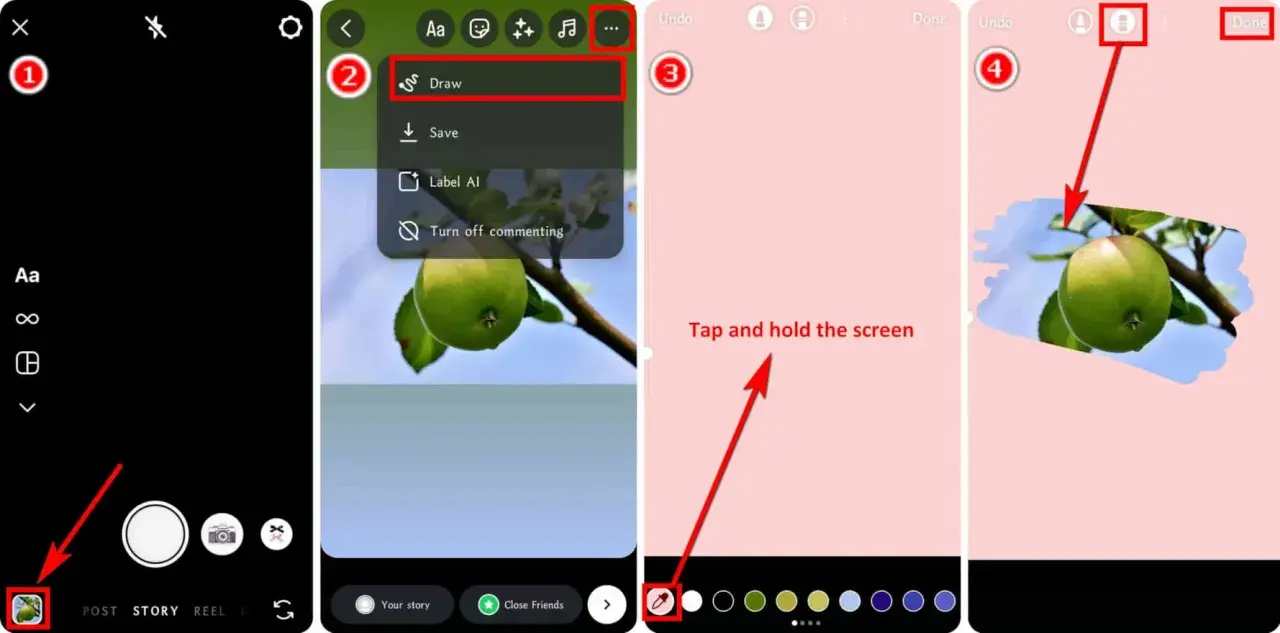
- Przy repostowaniu posta najczęściej korzysta się z opcji Draw, bo to ona pozwala kontrolować tło w obrębie story.
- Jeśli chcesz dopasować kolor do zdjęcia, logo lub brandu, przydaje się pipeta, czyli narzędzie pobierania barwy z obrazu.
- Najlepszy efekt zwykle daje najpierw ustawione tło, a dopiero potem dodane zdjęcie jako sticker.
- Jeśli opcja nie jest widoczna, winny bywa nie sam Instagram, tylko wersja aplikacji, system albo ograniczenie konkretnego konta.

Najszybszy sposób na jednolite tło w relacji
Jeśli chcesz po prostu zmienić kolor tła relacji na Instagramie, najbezpieczniejsza ścieżka prowadzi przez pustą relację albo tryb Create. Ja zaczynam od tego wariantu, bo daje najmniej przypadkowych efektów i najlepiej sprawdza się przy krótkich komunikatach, zapowiedziach, cytatach oraz prostych grafikach.Na większości kont wygląda to podobnie: otwierasz tworzenie Story, przechodzisz do trybu tekstowego lub pustego kadru i wybierasz kolor z palety albo z ikonki kolorowego kółka. W wielu wersjach aplikacji możesz też przytrzymać palec na ekranie, żeby wypełnić całą powierzchnię wybranym kolorem. To właśnie ten ruch najczęściej daje pełne, równe tło, zamiast samej barwnej plamy w rogu.
- Otwórz Instagram i stuknij ikonę dodawania nowej treści.
- Wybierz Relacja.
- Wejdź w Create lub zacznij od pustego kadru.
- Wskaż kolor z palety lub przełącz gradient, jeśli jest dostępny.
- Jeśli ekran nie wypełnił się od razu, użyj narzędzia Draw i przytrzymaj palec na tle.
Najważniejsza zasada jest prosta: najpierw ustaw tło, potem dodawaj zdjęcia, tekst i naklejki. Gdy zrobisz to odwrotnie, łatwo przykryć elementy, które miały zostać na pierwszym planie. Taki układ od razu prowadzi do kolejnego pytania: co zrobić, gdy tło ma działać nie na pustej relacji, tylko przy udostępnianiu posta albo rolki.
Jak zmienić tło przy udostępnianiu posta lub rolki
Tu sytuacja jest bardziej kapryśna, bo Instagram nie zawsze pokazuje ten sam zestaw opcji na każdym urządzeniu. W praktyce najczęściej zaczynasz od udostępnienia posta do relacji, a dopiero później dopracowujesz tło. Właśnie dlatego wielu użytkowników widzi najpierw domyślny kolor albo delikatny gradient, a dopiero potem szuka sposobu na jego zmianę.
Najczęściej działa to tak: wybierasz post lub rolkę, klikasz udostępnianie do relacji i sprawdzasz, czy na ekranie edycji pojawia się kolorowe kółko, opcja Draw albo inny element pozwalający zmieniać tło. Jeśli tak, możesz przełączyć kolor, a potem ewentualnie zmniejszyć sam udostępniany element, żeby odsłonić więcej tła. To dobry trik zwłaszcza wtedy, gdy chcesz, by repost wyglądał bardziej jak dopracowana grafika niż zwykłe przeklejenie treści.
Jeśli widzisz tylko gotowy układ bez możliwości dopasowania, nie walczyłbym na siłę z interfejsem. Czasem prościej jest wrócić do zwykłej relacji i zbudować ją ręcznie: najpierw tło, potem screenshot, zdjęcie albo naklejka ze screenem posta. Takie obejście brzmi mniej wygodnie, ale w praktyce daje większą kontrolę nad kompozycją.
- Przy repostach dobrze działa ciemne tło, gdy obraz jest jasny i pełen detali.
- Przy grafikach produktowych lepiej sprawdzają się tła neutralne, na przykład biel, grafit albo ciepła szarość.
- Jeśli relacja robi się zbyt ciemna, skróć tekst i zwiększ kontrast zamiast dokładania kolejnych ozdobników.
Właśnie tu przydaje się porównanie metod, bo nie każda opcja ma sens w każdej sytuacji.
Która metoda da najlepszy efekt w praktyce
| Sytuacja | Najlepsza metoda | Plusy | Ograniczenia |
|---|---|---|---|
| Krótki komunikat tekstowy | Create mode z jednolitym kolorem | Szybko, czysto, bez dodatkowych narzędzi | Mniej efektowne niż grafika z zewnątrz |
| Relacja ze zdjęciem lub screenem | Tło ustawione przed dodaniem zdjęcia jako sticker | Największa kontrola nad układem | Trzeba pilnować warstw i proporcji |
| Udostępniony post lub rolka | Draw albo dostępne tło z ekranu repostu | Najszybsze przy repostach | Opcje bywają inne na różnych kontach |
| Kolor zgodny z marką | Pipeta i ręczne dopasowanie odcienia | Spójność z identyfikacją wizualną | Wymaga obrazu odniesienia albo logo |
W 2026 widać też wyraźnie, że Instagram nie traktuje wszystkich kont identycznie, więc ten sam wybór może wyglądać trochę inaczej na Androidzie i iPhonie. To prowadzi prosto do problemu, który pojawia się najczęściej: co zrobić, kiedy kolor tła nie chce się zmienić albo zmienia się nie tak, jak trzeba.
Co zrobić, gdy kolor tła nie chce się zmienić
Najpierw sprawdzam rzeczy banalne, bo to one najczęściej rozwiązują problem. Aktualizacja aplikacji, ponowne uruchomienie Instagrama i wejście w nową, pustą relację potrafią przywrócić brakujące opcje szybciej niż szukanie „magicznego” obejścia. Jeśli coś nie działa po jednej stronie telefonu, często wynika to po prostu z różnicy wersji aplikacji albo etapowego wdrożenia funkcji.
- Opcja nie jest widoczna - zaktualizuj aplikację i sprawdź, czy tworzysz zwykłą relację, a nie edytujesz już gotowego repostu z ograniczonymi ustawieniami.
- Tło przykrywa zdjęcie - ustaw kolor przed dodaniem fotografii albo użyj półprzezroczystego markera zamiast pełnego wypełnienia.
- Kolor wygląda inaczej niż na podglądzie - sprawdź kontrast po publikacji, bo ekran telefonu często przekłamuje odcień i nasycenie.
- Repost ma tylko dziwny gradient lub ciemne tło - to bywa limit samego układu udostępniania, nie błąd po twojej stronie.
Jeśli chcesz obejść problem bez walki z aplikacją, wracaj do prostego schematu: najpierw czyste tło, potem elementy na wierzchu. To rozwiązanie jest zwykle stabilniejsze niż próby naprawiania każdej dziwnej wersji edytora. A gdy już tło działa, zostaje pytanie ważniejsze z perspektywy odbiorcy: jak dobrać kolor, żeby relacja wyglądała naprawdę dobrze.
Jak dobrać kolor, żeby relacja wyglądała czytelnie i nowocześnie
Największy błąd, jaki widzę, to wybieranie tła wyłącznie dlatego, że „ładnie wygląda jako sam kolor”. W story kolor ma przede wszystkim wspierać treść. Jeśli tekst jest długi, tło powinno być spokojne. Jeśli pokazujesz produkt, kolor ma podbić detal, a nie go zagłuszyć. W praktyce najlepiej działają trzy grupy: neutralne tła, mocne kolory akcentowe i delikatne gradienty.
Przy relacjach tekstowych dobrze sprawdzają się odcienie bieli, beżu, szarości i głębokiego granatu. Dają wystarczający kontrast i nie męczą wzroku. Przy krótszych komunikatach możesz sobie pozwolić na mocniejszy akcent, ale wtedy tekst powinien być krótki i prosty. Zbyt intensywne barwy zjadają czytelność szybciej, niż się wydaje.
Jeśli tworzysz relacje pod markę, przydaje się pipeta, czyli narzędzie, które pobiera kolor bezpośrednio z obrazka, logo albo produktu. Dzięki temu tło, nagłówek i ewentualny sticker trzymają tę samą paletę. To drobny detal, ale właśnie on robi różnicę między przypadkowym story a takim, które wygląda jak część spójnej komunikacji.
- Do tekstu i ogłoszeń używaj tła o niskim nasyceniu.
- Do promocji produktu wybieraj kolor zbliżony do brandu albo neutralne tło z jednym mocnym akcentem.
- Do repostów stosuj kontrast tak, by oryginalna treść nie ginęła w tle.
- Do relacji z wieloma elementami zostaw więcej „oddechu” wokół tekstu i zdjęć.
Kiedy ten system już działa, łatwo zrobić z relacji powtarzalny format zamiast jednorazowego eksperymentu. I właśnie na tym najbardziej zyskuje konto, które publikuje regularnie.
Prosty system, który oszczędza czas przy każdej kolejnej relacji
Jeśli publikujesz często, nie ma sensu za każdym razem zaczynać od zera. Lepiej przygotować sobie 2-3 stałe warianty: jasne tło do informacji, ciemne tło do mocniejszych nagłówków i jeden gradient jako opcję bardziej dynamiczną. Taki zestaw przyspiesza pracę i ogranicza chaos, bo nie musisz zastanawiać się nad kolorem przy każdej publikacji.
Ja dodatkowo trzymam w głowie jedną zasadę: najpierw czytelność, dopiero potem efekt. W relacjach na Instagramie to zwykle wystarcza, żeby wyglądały lepiej niż większość przypadkowych publikacji. Jeśli chcesz iść krok dalej, możesz budować własny mini-szablon w ulubionych kolorach i po prostu powtarzać go przy kolejnych stories.
Gdy opanujesz te kilka ruchów, zmiana koloru tła przestaje być problemem technicznym, a staje się normalnym elementem stylu publikacji. I właśnie tak warto traktować relacje: jako mały, szybki format, ale z wyraźnym porządkiem wizualnym.
