
Najważniejsze rzeczy do zapamiętania od razu
- W aplikacji mobilnej szukaj tej opcji w obszarze prywatności, a nie w samych czatach.
- Na komputerze status aktywności wyłącza się osobno w Messengerze i osobno w Facebooku.
- Wyłączenie go tylko w jednej aplikacji nie gwarantuje pełnej niewidoczności.
- Zielona kropka zwykle oznacza, że ktoś jest teraz aktywny albo był aktywny niedawno.
- Brak statusu u innej osoby nie musi oznaczać problemu technicznego, tylko jej ustawienia prywatności.
Gdzie dokładnie szukać tej opcji w aplikacji
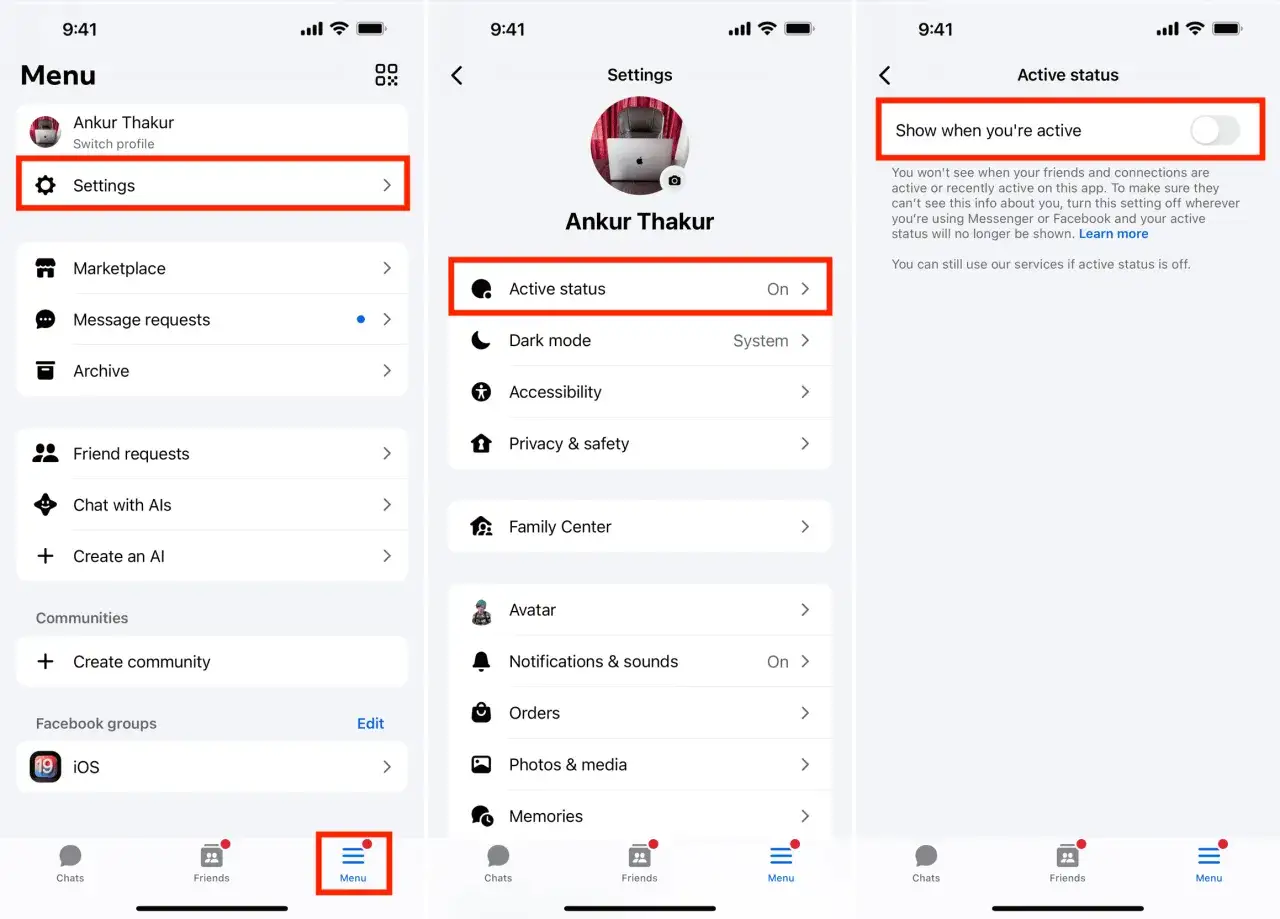
W praktyce najlepiej myśleć o tym tak: status aktywności nie jest osobnym „przyciskiem na ekranie głównym”, tylko częścią ustawień prywatności. Ja zaczynam od zdjęcia profilowego w lewym górnym rogu aplikacji Messenger, bo to najkrótsza droga do menu, w którym da się sprawdzić, kto widzi moją aktywność. W polskim interfejsie nazwy mogą się lekko różnić w zależności od wersji aplikacji, ale logika jest ta sama: wejście w profil, potem prywatność, a dopiero później ustawienia aktywności.
Warto też pamiętać, że status aktywności nie mówi wyłącznie o tym, czy ktoś „jest online”. Według Centrum pomocy Meta obejmuje on również sytuację, gdy jesteś w tej samej rozmowie albo byłeś aktywny niedawno. To ważne rozróżnienie, bo wiele osób szuka w Messengerze prostego wskaźnika „teraz dostępny”, a dostaje szerszy sygnał obecności.
Jeśli więc zastanawiasz się, gdzie wejść, trzymaj się jednej zasady: zaczynasz od profilu, nie od konkretnego czatu. To prowadzi prosto do ustawień, które naprawdę mają znaczenie. Gdy już wiesz, gdzie to siedzi, przejdźmy do konkretów na telefonie i komputerze.
Jak włączyć lub wyłączyć status na telefonie i komputerze
Najprościej robi się to w kilku kliknięciach, ale ścieżka zależy od urządzenia. Na telefonie szukaj ustawień w obrębie prywatności Messengera, natomiast na komputerze przełącznik jest zwykle schowany w preferencjach konta. Centrum pomocy Meta wprost zaznacza, że wyłączenie aktywności w jednej aplikacji nie wyłącza jej automatycznie w drugiej, więc jeśli chcesz być naprawdę niewidoczny, sprawdź oba miejsca.
| Urządzenie | Gdzie wejść | Co zrobić |
|---|---|---|
| Telefon | Zdjęcie profilowe w Messengerze > Prywatność | Znajdź ustawienie statusu aktywności i przestaw przełącznik |
| messenger.com | Zdjęcie profilowe w lewym dolnym rogu > Preferences > Active Status | Włącz lub wyłącz status, a potem zapisz zmiany |
| Aplikacja desktopowa | Zdjęcie profilowe w lewym dolnym rogu > Preferences > Active Status | Wyłącz opcję Show Active Status |
| Menu > Settings & Privacy > Settings > Active Status | Wyłącz ją osobno, jeśli chcesz ukryć aktywność także tam |
Jeśli menu na telefonie wygląda odrobinę inaczej, nie szukaj innej funkcji pod inną nazwą. Zmienia się układ interfejsu, ale sens ustawienia pozostaje ten sam: chodzi o widoczność twojej obecności dla innych osób. Po zmianie przełącznika daj aplikacji chwilę, zamknij ją i uruchom ponownie, jeśli status nie odświeży się od razu. To proste, ale często rozwiązuje połowę problemów.
Sama ścieżka ustawień to dopiero początek, bo trzeba jeszcze dobrze rozumieć, co dokładnie oznaczają poszczególne symbole przy nazwach i zdjęciach. I tu pojawia się najwięcej pomyłek.
Co oznacza zielona kropka i komunikat o ostatniej aktywności
W Messengerze zielona kropka nie jest przypadkową ozdobą. Oznacza, że dana osoba jest aktywna teraz albo była aktywna bardzo niedawno. Czasem obok zdjęcia profilowego pojawia się też znacznik czasu, który pokazuje ostatnią aktywność. To właśnie ten element najczęściej wzbudza emocje, bo dla wielu osób wygląda jak dokładny „detektor obecności”, a w praktyce jest tylko przybliżeniem.
| Wskaźnik | Co zwykle oznacza | Co warto z tego wyciągnąć |
|---|---|---|
| Zielona kropka | Osoba jest aktywna lub była aktywna niedawno | Nie zakładaj, że od razu odpowie, bo to nie jest gwarancja dostępności |
| Znacznik czasu | Pokazuje ostatnią widoczną aktywność | Może pojawić się z lekkim opóźnieniem |
| Brak kropki | Status jest wyłączony, osoba zablokowała ci dostęp albo nie masz pełnej widoczności | To nie zawsze oznacza błąd aplikacji |
Tu ważny jest jeden detal, o którym łatwo zapomnieć: widoczność statusu działa tylko między osobami, które są połączone w określony sposób, czyli zwykle wśród kontaktów lub po wysłaniu zaproszenia do znajomych. Nie każdy użytkownik widzi status każdego. Do tego dochodzi jeszcze opóźnienie, o którym wspomina sama pomoc Messengera — między faktyczną aktywnością a wyświetleniem sygnału może minąć chwila. Dlatego czasem coś wygląda „nie tak”, choć aplikacja działa prawidłowo. Skoro już wiadomo, jak czytać te oznaczenia, przejdźmy do sytuacji, w których statusu w ogóle nie widać.
Dlaczego czasem nie widać statusu u innych albo u siebie
Najczęstszy błąd polega na założeniu, że brak zielonej kropki oznacza awarię. W praktyce powodów bywa kilka i większość z nich jest banalna. Najpierw sprawdziłbym trzy rzeczy: czy druga osoba nie wyłączyła aktywności, czy nie masz z nią ograniczonego kontaktu oraz czy sam nie wyłączyłeś statusu w jednej z aplikacji, ale zostawiłeś go w drugiej.
- Druga osoba wyłączyła status i dlatego nie widzisz kropki ani znacznika czasu.
- Masz częściowo wyłączoną widoczność, czyli na przykład w Messengerze tak, ale na Facebooku nie.
- Osoba mogła cię zablokować, a wtedy część sygnałów aktywności po prostu znika.
- Aplikacja nie odświeżyła stanu i potrzebuje ponownego uruchomienia.
- Połączenie internetowe jest słabe, więc status aktualizuje się z opóźnieniem.
W takich sytuacjach nie szukałbym od razu dziwnych teorii. Najpierw zamknij Messengera, otwórz go ponownie i sprawdź, czy masz najnowszą wersję. To zwykle wystarcza, zwłaszcza po większych aktualizacjach systemu albo samej aplikacji. Jeśli problem nadal wraca, przejdź do ustawień prywatności i upewnij się, że nie patrzysz tylko na połowę konfiguracji. To prowadzi do najważniejszej praktycznej części, czyli do ukrywania aktywności skutecznie, a nie tylko pozornie.
Jak ukryć aktywność skutecznie, a nie tylko częściowo
Jeśli zależy ci na realnej prywatności, nie wystarczy wyłączenie jednego przełącznika. Messenger i Facebook potrafią działać obok siebie, więc status trzeba kontrolować w obu miejscach. To właśnie jest ten fragment, który najczęściej umyka użytkownikom: ludzie wyłączają widoczność tylko tam, gdzie akurat używają aplikacji, po czym i tak są widoczni gdzie indziej.
| Scenariusz | Efekt | Kiedy ma sens |
|---|---|---|
| Wyłączasz status tylko w Messengerze | Możesz nadal być widoczny na Facebooku | Gdy korzystasz głównie z Messengera, ale Facebook ma dla ciebie drugorzędne znaczenie |
| Wyłączasz status tylko na Facebooku | Możesz nadal być widoczny w Messengerze | Gdy rzadko używasz Facebooka, ale często piszesz przez Messenger |
| Wyłączasz status w obu aplikacjach | Największa szansa, że nie będziesz pokazywany jako aktywny | Gdy chcesz spójnej prywatności i nie chcesz zostawiać połowicznego ustawienia |
| Blokujesz konkretną osobę | Ta osoba nie zobaczy twojej aktywności | Gdy chcesz ograniczyć widoczność tylko dla wybranej osoby, a nie dla wszystkich |
To rozwiązanie ma jedną zaletę, którą naprawdę cenię: jest przewidywalne. Nie musisz zgadywać, gdzie jeszcze aplikacja może cię pokazać, tylko wyłączasz widoczność tam, gdzie rzeczywiście jest ona udostępniana. Jeśli chcesz mieć święty spokój, ustaw oba przełączniki, a potem ewentualnie dodaj blokadę dla pojedynczej osoby. Na tym etapie zostaje już tylko jedna rzecz: kilka prostych nawyków, które oszczędzają nerwów przy kolejnych aktualizacjach.
Co warto ustawić od razu, żeby nie wracać do tematu co kilka dni
Najlepsze ustawienie to takie, które nadal działa po aktualizacji aplikacji i nie wymaga ciągłego poprawiania. Ja po zmianie statusu zawsze sprawdzam, czy Messenger i Facebook mają spójną konfigurację, bo właśnie tam najczęściej kryje się problem. Dobrą praktyką jest też okresowe sprawdzenie menu prywatności po większych aktualizacjach, bo układ opcji potrafi się delikatnie przestawić, choć sama funkcja pozostaje ta sama.
Jeśli chcesz zamknąć temat na długo, potraktuj to tak: ustaw widoczność świadomie, sprawdź ją w obu aplikacjach i nie zakładaj, że jedna zmiana rozwiązuje wszystko. To prostsze, niż się wydaje, a jednocześnie wystarczająco skuteczne w codziennym używaniu Messengera. Gdy ktoś pyta mnie o status aktywności, najczęściej nie chodzi o sam przycisk, tylko o to, żeby naprawdę kontrolować, kto widzi obecność w sieci. I właśnie to daje poprawnie ustawiona prywatność.