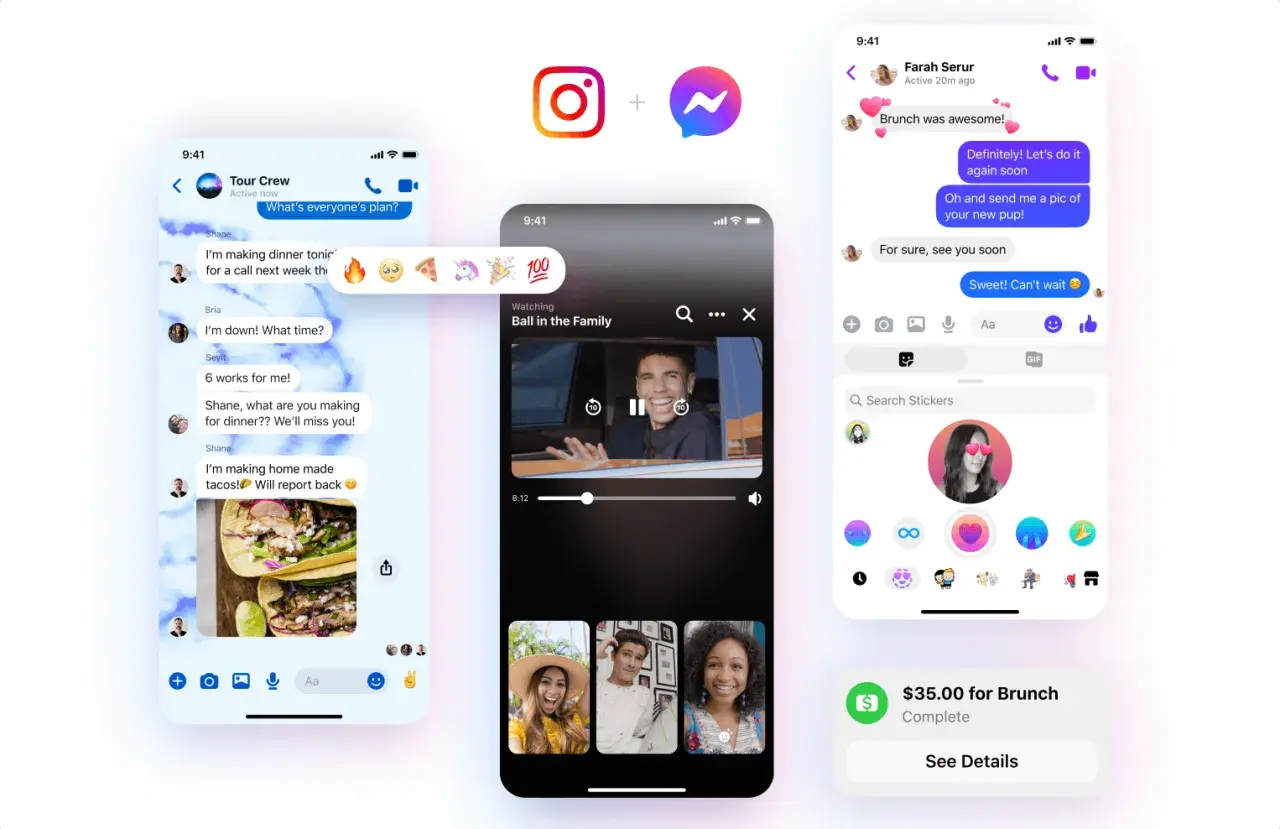
Aktualizacja Messengera to prosty ruch, który często rozwiązuje problemy z wysyłaniem wiadomości, powiadomieniami i błędami podczas połączeń. W tym tekście pokazuję, jak zrobić to na telefonie i komputerze, co zrobić, gdy sklep nie pokazuje nowej wersji, oraz kiedy sama aktualizacja nie wystarczy.
Najkrótsza droga do sprawnej aktualizacji Messengera
- Na Androidzie aktualizuję aplikację przez Google Play, a na iPhonie przez App Store.
- Jeśli przycisk „Aktualizuj” nie widać, zwykle chodzi o brak nowej wersji, ograniczenia systemu albo problem z kontem, łączem lub pamięcią.
- Włączone automatyczne aktualizacje oszczędzają czas i zmniejszają ryzyko błędów po starej wersji aplikacji.
- Gdy Messenger nadal działa źle po aktualizacji, sprawdzam internet, miejsce w pamięci i wersję systemu.
- Na komputerze sytuacja wygląda inaczej niż na telefonie, bo aplikacja desktopowa jest dziś ograniczana i coraz częściej zastępowana wersją w przeglądarce.
Dlaczego aktualizacja Messengera ma znaczenie
W praktyce aktualizacja Messengera to nie tylko kwestia nowych funkcji. Najczęściej chodzi o stabilność, bezpieczeństwo i zgodność z aktualnym systemem telefonu. Stara wersja aplikacji potrafi psuć powiadomienia, opóźniać wysyłkę wiadomości albo wywoływać drobne błędy, które trudno od razu powiązać z samym programem.Ja zwykle zaczynam właśnie od aktualizacji, zanim w ogóle przejdę do bardziej czasochłonnych diagnoz. To najtańszy i najszybszy test: jeśli problem znika po instalacji nowszej wersji, nie trzeba już szukać dalej. Jeśli nie znika, dopiero wtedy sprawdzam sieć, pamięć telefonu i ustawienia konta. To dobre podejście, bo oszczędza czas i nie prowadzi do niepotrzebnych reinstalacji.
Warto też pamiętać, że Messenger nie żyje w próżni. Aplikacja musi dogadywać się z systemem, usługami Google lub Apple oraz z samymi zasadami sklepu z aplikacjami. Gdy jedna z tych warstw jest zbyt stara, aktualizacje zaczynają się klinować. To prowadzi nas prosto do samego procesu, który różni się zależnie od urządzenia.

Jak zaktualizować Messengera na Androidzie i iPhonie
Na telefonie sprawa jest prosta, ale ścieżka nie jest identyczna na obu systemach. W Androidzie korzystam z Google Play, a na iPhonie z App Store. Apple opisuje tę operację wprost: wchodzisz do sklepu, otwierasz sekcję aktualizacji i wybierasz konkretną aplikację albo aktualizujesz wszystko naraz. W Google Play logika jest podobna, tylko menu wygląda inaczej.
| Urządzenie | Gdzie wejść | Co zrobić | Na co zwrócić uwagę |
|---|---|---|---|
| Android | Google Play | Profil użytkownika, potem „Zarządzaj aplikacjami i urządzeniem”, następnie dostępne aktualizacje | Przycisk „Aktualizuj” może pojawić się tylko wtedy, gdy nowa wersja faktycznie jest już dostępna |
| iPhone | App Store | Profil w prawym górnym rogu, potem lista dostępnych aktualizacji | W wielu przypadkach aplikacje aktualizują się automatycznie, więc ręczny przycisk nie zawsze będzie widoczny |
Na Androidzie robię to tak:
- Otwieram Google Play.
- Dotykam ikony profilu w prawym górnym rogu.
- Wybieram „Zarządzaj aplikacjami i urządzeniem”.
- Sprawdzam sekcję z dostępnymi aktualizacjami.
- Jeśli Messenger jest na liście, klikam „Aktualizuj”.
Na iPhonie robię to tak:
- Otwieram App Store.
- Dotykam ikony konta w prawym górnym rogu.
- Przewijam do sekcji aktualizacji.
- Wybieram „Uaktualnij” przy Messengerze albo „Uaktualnij wszystko”.
Jeśli chcesz mieć spokój na dłużej, włącz automatyczne aktualizacje. Na iPhonie działa to domyślnie, o ile wcześniej nie zostało wyłączone w ustawieniach App Store. Na Androidzie też da się to ustawić w Google Play dla całego telefonu albo dla pojedynczej aplikacji. To nie jest detal techniczny dla geeków, tylko zwykła oszczędność czasu: nowsza wersja pojawia się sama, bez pamiętania o ręcznym sprawdzaniu sklepu. Następny krok to sytuacja, w której wszystko wygląda poprawnie, ale aktualizacji nadal nie widać.
Co zrobić, gdy sklep nie pokazuje nowej wersji
To jeden z najczęstszych problemów i wcale nie musi oznaczać awarii. Czasem Messenger po prostu nie ma jeszcze nowej wersji dla twojego konta, regionu albo urządzenia. Innym razem przeszkadza brak miejsca w pamięci, słabe połączenie lub stary system operacyjny.
Meta podaje tu bardzo przyziemne wskazówki: sprawdź internet, wolne miejsce, aktualizacje systemu oraz to, czy aplikacja jest dostępna na twoim urządzeniu. To brzmi banalnie, ale właśnie te elementy najczęściej blokują pobieranie lub instalację. Z mojego doświadczenia najwięcej nieporozumień rodzi się wtedy, gdy ktoś zakłada, że problem jest „w Messengerze”, a tak naprawdę telefon nie może dociągnąć plików z powodu ograniczeń po swojej stronie.- Sprawdź połączenie - najlepiej przełącz się na Wi-Fi albo upewnij się, że dane komórkowe działają stabilnie.
- Sprawdź pamięć - jeśli telefon jest prawie pełny, aktualizacja może w ogóle nie ruszyć.
- Sprawdź system - bardzo stary Android lub iOS potrafi zatrzymać nowe wydania aplikacji.
- Zamknij i otwórz sklep ponownie - to prosty test, który czasem odświeża listę aktualizacji.
- Usuń i zainstaluj ponownie - traktuję to jako ostatni krok, bo wiąże się z dodatkowym ryzykiem, jeśli korzystasz z czatów szyfrowanych.
Przy reinstalacji uważam szczególnie na rozmowy end-to-end. Jeśli używasz takiego szyfrowania, przed usunięciem aplikacji trzeba mieć włączone odpowiednie zabezpieczenie kopii/odtworzenia, inaczej łatwo narobić sobie kłopotów. Gdy telefon i sklep są już wykluczone, spojrzałbym jeszcze na komputer, bo tam sytuacja wygląda dziś trochę inaczej niż na smartfonach.
Messenger na komputerze działa inaczej niż na telefonie
Jeżeli używasz Messengera na Macu lub Windowsie, warto wiedzieć, że Meta wyraźnie przesuwa ciężar na wersję webową i nowsze warianty aplikacji ze sklepów systemowych. W praktyce oznacza to mniej klasyczne „aktualizowanie programu”, a częściej po prostu korzystanie z wersji dostępnej w App Store, Microsoft Store albo bezpośrednio w przeglądarce na messenger.com.
To ważne, bo wiele osób szuka aktualizacji desktopowej tak, jakby chodziło o zwykły komunikator instalowany kiedyś z pliku. Tymczasem w 2026 roku na komputerze liczy się przede wszystkim zgodność z aktualnym ekosystemem systemu i sklepu. Jeśli aplikacja desktopowa zaczyna się zachowywać dziwnie, pierwszą rzeczą do sprawdzenia jest to, czy nie lepiej przejść na wersję przeglądarkową.
Na laptopie i komputerze stacjonarnym zwracam uwagę na trzy rzeczy: czy sklep systemowy jest aktualny, czy system operacyjny nadal jest wspierany oraz czy nie lepiej po prostu zalogować się w przeglądarce. To często szybsze niż szukanie dawno nieużywanej aplikacji i liczenie, że nowa funkcja sama się pojawi. Po tej części zostają już błędy, które najczęściej psują aktualizację nawet wtedy, gdy wszystko wydaje się ustawione poprawnie.
Najczęstsze błędy, które blokują aktualizację
Najwięcej problemów widzę nie w samej aplikacji, tylko w drobnych zaniedbaniach wokół niej. Właśnie one sprawiają, że ktoś klika „Aktualizuj”, a nic się nie dzieje, albo aktualizacja startuje i zatrzymuje się w połowie.
- Zbyt mało miejsca - telefon może mieć kilka megabajtów wolnego miejsca i wtedy nawet niewielka aktualizacja się nie pobierze.
- Słabe łącze - przerwane Wi-Fi albo niestabilne dane komórkowe często kończą się zawieszeniem procesu.
- Stary system - aplikacja bywa już niekompatybilna z systemem, którego dawno nie aktualizowano.
- Błędne konto w sklepie - na telefonach z wieloma kontami zdarza się, że aplikacja jest przypisana do innego profilu niż ten, którego aktualnie używasz.
- Wyłączone automatyczne aktualizacje - wtedy Messenger nie odświeża się sam i łatwo przeoczyć nową wersję.
W praktyce najpierw naprawiam właśnie te podstawy. Dopiero potem myślę o bardziej złożonych scenariuszach, takich jak uszkodzone dane aplikacji czy konieczność przeinstalowania całego pakietu. To zwykle daje lepszy efekt niż chaotyczne klikanie po ustawieniach. Gdy aktualizacja już przejdzie, nie kończę na samym kliknięciu „Uaktualnij”, tylko sprawdzam jeszcze, czy aplikacja rzeczywiście działa tak, jak powinna.
Co sprawdzam po aktualizacji, żeby nie wracać do tego samego problemu
Po instalacji nowszej wersji nie zostawiam sprawy bez kontroli. Wystarczy minuta, żeby upewnić się, że Messenger faktycznie działa stabilnie i nie trzeba od razu wracać do sklepu albo restartować telefonu po raz kolejny.
- Powiadomienia - sprawdzam, czy przychodzą bez opóźnień.
- Wysyłanie wiadomości - testuję zwykły tekst, bo to najszybciej pokazuje, czy aplikacja działa poprawnie.
- Połączenia i multimedia - jeśli korzystam z rozmów głosowych, wideo albo zdjęć, robię krótki test.
- Logowanie i synchronizacja - upewniam się, że wiadomości i kontakty są widoczne po ponownym otwarciu aplikacji.
- Automatyczne aktualizacje - jeśli wcześniej je wyłączyłem, rozważam ponowne włączenie, żeby nie wracać do ręcznego pilnowania wersji.
Takie szybkie sprawdzenie ma sens, bo problem po aktualizacji zwykle ujawnia się od razu. Jeśli wszystko działa, nie ma potrzeby kombinować dalej. Jeśli nadal coś nie gra, mam już zawężony obszar diagnostyki i mogę patrzeć na system, konto albo ustawienia sieci. Na koniec zostaje mi jedna praktyczna myśl, która najlepiej porządkuje cały temat.
Jedna dobra aktualizacja oszczędza później kilka niepotrzebnych nerwów
W przypadku Messengera najrozsądniej działa prosta zasada: najpierw aktualizacja, potem dopiero naprawianie reszty. To szybkie rozwiązanie, a jednocześnie najczęściej wystarczające, żeby pozbyć się błędów, które psują codzienne korzystanie z komunikatora. Na telefonie oznacza to Google Play albo App Store, na komputerze częściej wersję przeglądarkową lub nową aplikację z systemowego sklepu.
Jeśli miałbym zostawić jedną praktyczną wskazówkę, to tę: nie odkładaj aktualizacji na moment, w którym aplikacja już się sypie. Gdy wersja jest świeża, zwykle mniej rzeczy potrafi pójść nie tak, a sam Messenger zachowuje się stabilniej przy wiadomościach, połączeniach i powiadomieniach. To niewielki nawyk, ale w codziennym użyciu robi zaskakująco dużą różnicę.
Jeżeli chcesz, mogę też przygotować krótszą wersję tego poradnika w formie instrukcji krok po kroku albo osobną wersję pod Androida, iPhone’a i komputer.
