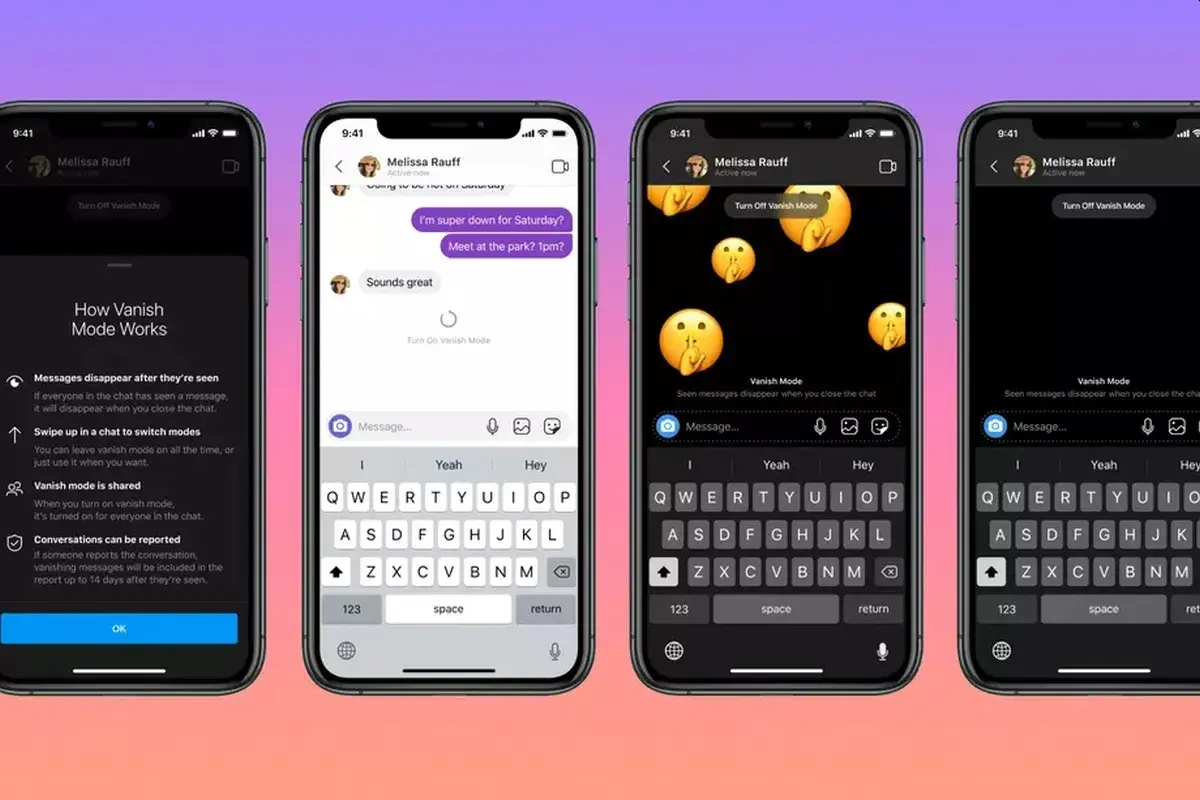
Najpierw sprawdź ustawienie w konkretnej rozmowie
- Znikające wiadomości wyłącza się w ustawieniach czatu, a nie w jednym globalnym przełączniku całej aplikacji.
- Starsze poradniki o Vanish Mode są już częściowo nieaktualne, bo Messenger przesunął ciężar na znikające wiadomości w czatach szyfrowanych end-to-end.
- Jeśli nie widzisz opcji, najpierw zaktualizuj aplikację i sprawdź, czy rozmowa jest czatem end-to-end.
- Wyłączenie dotyczy przyszłych wiadomości; to, co już wysłano przy aktywnym timerze, nadal może zniknąć zgodnie z ustawieniem.
- W czacie z timerem wiadomość, której nikt nie odczytał, może zniknąć automatycznie po 14 dniach.
Co właściwie wyłączasz, gdy znikają wiadomości
Ja traktuję tę funkcję jak timer dla konkretnej rozmowy, a nie jak „ukrywanie” całego Messengera. W oficjalnej pomocy Mety widać dziś wyraźnie, że Vanish Mode nie jest już wspierany, a jego miejsce zajęły znikające wiadomości w czatach szyfrowanych end-to-end. To ważne rozróżnienie, bo wiele starszych instrukcji prowadzi już w złą stronę.
Najkrócej mówiąc: znikające wiadomości działają w obrębie jednego czatu i obejmują treści wysłane po włączeniu timera. Funkcję może zmienić każda osoba w rozmowie, a jeśli wiadomość nie zostanie przeczytana, może zniknąć po 14 dniach. Trzeba też pamiętać, że taka opcja nie chroni przed wszystkim - screenshot, nagranie ekranu albo zdjęcie zrobione innym telefonem nadal mogą obejść ten mechanizm. Po tej podstawie przechodzę do najważniejszego: gdzie dokładnie to wyłączyć.
W praktyce problem zwykle nie polega na tym, że funkcji nie da się wyłączyć, tylko na tym, że użytkownik szuka jej w złym miejscu albo korzysta ze starej instrukcji. Dlatego najpierw pokazuję właściwą ścieżkę, a dopiero potem typowe blokady.
Jak wyłączyć znikające wiadomości krok po kroku
Na telefonie
- Otwórz konkretną rozmowę w Messengerze.
- Wejdź w nazwę czatu, zdjęcie profilowe albo ikonę informacji u góry ekranu.
- Odszukaj sekcję Prywatność i wsparcie albo Privacy & support.
- Dotknij opcji Znikające wiadomości / Disappearing Messages.
- Wyłącz timer albo ustaw opcję, która zatrzymuje automatyczne znikanie wiadomości, a potem wróć do czatu.
Jeśli interfejs masz po angielsku, nazwy będą po prostu inne, ale logika pozostaje ta sama. Ja zwykle zaczynam właśnie od wejścia w szczegóły rozmowy, bo tam Messenger ukrywa większość ustawień prywatności.
Przeczytaj również: Jak usunąć komuś konto na Facebooku? Oto prawda, której nie znasz
Na komputerze
- Otwórz wybrany czat w Messengerze.
- Kliknij menu w prawym górnym rogu rozmowy.
- Przejdź do Privacy & support / Prywatność i wsparcie.
- Wejdź w Disappearing Messages.
- Wyłącz funkcję i zatwierdź zmianę, jeśli Messenger pokaże dodatkowy przycisk typu Done.
Na komputerze ścieżka bywa trochę prostsza niż na telefonie, ale nie zaskakuje niczym innym. Jeśli korzystasz z kilku urządzeń, sprawdź jeszcze tę samą rozmowę na drugim sprzęcie, bo interfejs potrafi się tam odrobinę różnić. Jeśli mimo to opcji nie ma, problem zwykle leży gdzie indziej.
Co zrobić, gdy nie widzisz opcji wyłączenia
Wiele osób zakłada, że funkcja została ukryta albo „zniknęła”. Częściej jednak chodzi o jedną z czterech sytuacji: stara wersja aplikacji, brak wdrożenia na Twoim koncie, rozmowa bez szyfrowania end-to-end albo pomylenie z inną opcją prywatności. Z oficjalnej pomocy Mety wynika też, że znikające wiadomości są wprowadzane stopniowo, więc nie każdy użytkownik widzi je od razu.
| Sytuacja | Co to zwykle oznacza | Co zrobiłbym najpierw |
|---|---|---|
| Aplikacja nie jest aktualna | Nowy układ ustawień jeszcze się nie pojawił albo działa niepełnie | Zaktualizować Messenger i otworzyć rozmowę ponownie |
| Czat nie jest szyfrowany end-to-end | Opcja znikających wiadomości może w ogóle nie być dostępna | Sprawdzić, czy rozmowa jest rzeczywiście czatem end-to-end |
| Funkcja nie dotarła jeszcze do konta | Meta wdraża ją etapami, więc nie każdy widzi te same menu | Poczekać, przetestować po aktualizacji lub sprawdzić na innym urządzeniu |
| Mylisz funkcję z usuwaniem albo wyciszeniem | Zmienia się coś innego niż timer wiadomości | Wejść w ustawienia samego czatu, nie w powiadomienia ani archiwizację |
Ja zaczynam od aktualizacji aplikacji, bo to najprostszy test, który potrafi od razu rozwiązać problem z brakującą pozycją w menu. Jeśli to nie pomaga, dopiero wtedy sprawdzam, czy rozmowa jest tym właściwym typem czatu. To oszczędza czas i pozwala uniknąć przekopywania się przez przypadkowe ustawienia.
Kiedy opcja wreszcie się pojawia, warto od razu wiedzieć, co dokładnie zmieni się po jej wyłączeniu. To miejsce, w którym najczęściej rodzą się błędne oczekiwania.
Co zmienia się po wyłączeniu i co nadal może zniknąć
Wyłączenie timera nie działa jak magiczne cofnięcie czasu. Od tego momentu nowe wiadomości powinny zostać w czacie normalnie, ale treści wysłane wcześniej - gdy funkcja była aktywna - mogą nadal zniknąć zgodnie z poprzednim ustawieniem. Właśnie dlatego tak ważne jest, by wyłączyć timer przed wysłaniem istotnych informacji, a nie dopiero po fakcie.
| Stan czatu | Nowe wiadomości | Wiadomości wysłane wcześniej | Ryzyko nieporozumień |
|---|---|---|---|
| Timer włączony | Znikają po ustawionym czasie od odczytania | Trzymają się swojego ustawienia, dopóki nie zostanie zmienione | Użytkownik myśli, że rozmowa zachowa pełną historię |
| Timer wyłączony | Nie powinny znikać automatycznie | Nie wracają, jeśli już zostały usunięte przez poprzedni timer | Użytkownik zakłada, że da się odzyskać stare treści |
Warto też pamiętać o dwóch ograniczeniach. Po pierwsze, jeśli ktoś w rozmowie nie odczyta wiadomości przez 14 dni, może ona zniknąć automatycznie. Po drugie, Messenger może wykryć screenshot lub nagranie ekranu i wysłać powiadomienie, ale nie daje to pełnej gwarancji bezpieczeństwa. Do tego dochodzi jeszcze możliwość zgłoszenia rozmowy z timerem przez do 6 godzin po zniknięciu wiadomości, więc ta funkcja nigdy nie była równoznaczna z pełną anonimowością.
Skoro już wiadomo, co zostaje, a co nie, dobrze jest od razu odsiać najpopularniejsze pomyłki. To oszczędza nerwy i pomaga uniknąć sytuacji, w której ktoś wyłącza coś zupełnie innego.
Najczęstsze pomyłki, przez które problem wraca
- Wyciszenie powiadomień nie ma nic wspólnego ze znikaniem wiadomości. Wyciszasz tylko alerty, nie treść rozmowy.
- Archiwizacja czatu ukrywa rozmowę z listy, ale nie wyłącza timera.
- Usunięcie pojedynczej wiadomości nie zmienia ustawień całego czatu.
- Active Status to osobna opcja pokazująca, czy jesteś aktywny, więc nie wpływa na znikające wiadomości.
- View once dla zdjęć i filmów to coś innego niż znikające wiadomości w rozmowie.
Najbardziej praktyczna zasada, którą stosuję, jest prosta: jeśli rozmowa ma znaczenie po upływie kilku godzin albo dni, nie opieraj się na znikających wiadomościach. Lepiej od razu przenieść ważne dane do notatnika, maila albo zwykłej, nieznikającej rozmowy. To szczególnie ważne przy adresach, numerach zamówień, ustaleniach biznesowych i logistyce spotkań. W takim scenariuszu techniczny detal w Messengerze potrafi kosztować więcej niż sama funkcja oszczędza.
Na tym etapie zostaje już tylko decyzja, czy w ogóle chcesz tej opcji dalej używać. I to właśnie od tego zależy, czy wyłączenie jest najlepszym ruchem, czy tylko jednym z możliwych.
Kiedy lepiej wyłączyć tę funkcję, a kiedy zostawić ją w spokoju
Jeśli prowadzisz rozmowy robocze, zapisujesz ustalenia zakupowe albo po prostu lubisz wracać do historii czatu, wyłączenie znikających wiadomości ma sens od razu. W takich sytuacjach Messenger powinien działać przewidywalnie, bez timera, który usuwa ważne fragmenty rozmowy. Z kolei w krótkich, prywatnych wymianach, gdzie treść nie ma większej wartości po odczytaniu, ta funkcja nadal może być rozsądnym dodatkiem.Mój praktyczny filtr jest prosty: jeśli wiadomość ma znaczenie jutro, wyłącz timer; jeśli ma zniknąć razem z rozmową, możesz go zostawić. To najprostszy sposób, żeby Messenger nie robił bałaganu tam, gdzie potrzebujesz porządku. I właśnie dlatego warto znać nie tylko samą ścieżkę wyłączenia, ale też granice tej funkcji - wtedy decyzja jest świadoma, a nie wymuszona przez przypadek.
