Najważniejsze rzeczy do sprawdzenia od razu
- Zaloguj się na to samo konto - bez tego historia nie ma skąd się pojawić.
- Sprawdź archiwum i wyszukiwarkę - część rozmów jest tylko ukryta, nie usunięta.
- Ustal, czy to czat szyfrowany end-to-end - wtedy potrzebny jest PIN, kod albo odzyskiwanie przez Apple lub Google.
- Nie kasuj starego telefonu za wcześnie - przy jednorazowym kodzie może być potrzebny poprzedni, zaufany aparat.
- Usuniętych rozmów nie da się cofnąć - to najważniejsza granica tej procedury.
Najpierw ustal, co Messenger może przywrócić sam
Ja zawsze zaczynam od jednego prostego rozróżnienia: czy rozmowa zniknęła z widoku, czy naprawdę została utracona. To nie jest to samo. Zwykły czat po zalogowaniu na to samo konto zwykle wraca automatycznie, archiwum jest tylko schowane, a usunięte wiadomości nie mają już z czego się odtworzyć.
Najwięcej nieporozumień dotyczy rozmów szyfrowanych end-to-end, czyli takich, do których dostęp jest zabezpieczony dodatkową metodą odzyskiwania. W tym przypadku Messenger nie działa jak klasyczna kopia zapasowa zdjęć z telefonu. Historia jest powiązana z tzw. secure storage, czyli zdalnym magazynem, który trzyma element potrzebny do odszyfrowania czatów.
- Zwykła rozmowa - zazwyczaj pojawia się po logowaniu na właściwe konto.
- Archiwalny czat - nie znika, tylko ląduje poza główną skrzynką.
- Usunięta rozmowa - nie da się jej przywrócić, bo nie jest już przechowywana.
- Czat E2EE - wymaga PIN-u, kodu lub odzyskiwania przez konto Apple albo Google.
To rozróżnienie oszczędza najwięcej czasu, bo od razu pokazuje, czy masz szukać w ustawieniach, czy raczej w metodzie odzyskiwania. Następny krok to właśnie sprawdzenie, jak odtworzyć czaty szyfrowane na nowym urządzeniu.
Jak odzyskać szyfrowane czaty na nowym telefonie
Jeśli Messenger pokaże ekran odzyskiwania, nie ignoruj go. To zwykle oznacza, że twoja historia była zapisana w secure storage, ale aplikacja potrzebuje potwierdzenia tożsamości. Z mojego doświadczenia właśnie tutaj najczęściej padają pytania o to, czy da się odzyskać wszystko bez starego telefonu. Odpowiedź brzmi: czasem tak, ale tylko wtedy, gdy wcześniej włączyłeś odpowiednią metodę.
| Metoda | Kiedy działa | Na jakich urządzeniach | Co warto wiedzieć |
|---|---|---|---|
| PIN | Gdy wcześniej zapisałeś czaty w secure storage i ustawiłeś PIN | Android, iPhone, komputer | To najczęstsza opcja, ale bez PIN-u nie przejdziesz dalej. |
| Apple ID / iCloud | Gdy wcześniej pozwoliłeś na odtwarzanie historii przez konto Apple | iPhone i iPad | Działa tylko w ekosystemie iOS. |
| Konto Google | Gdy Messenger miał zgodę na odzyskiwanie przez Google Account | Android | To wygodne przy zmianie telefonu, ale trzeba mieć to ustawione wcześniej. |
| Kod 40 znaków | Gdy wygenerowałeś taki kod przy konfiguracji zabezpieczeń | Różnie, zależnie od konta i urządzenia | Nie tworzy nowej historii, tylko odblokowuje istniejącą kopię. |
| Jednorazowy kod | Gdy nie pamiętasz PIN-u lub kodu, ale masz dostęp do wcześniej używanego telefonu | Nowe urządzenie + stary, zaufany telefon | Kod przychodzi na mobilne urządzenie, na którym Messenger był ostatnio używany. |
- Zainstaluj Messenger na nowym telefonie i zaloguj się na to samo konto.
- Jeśli pojawi się opcja odzyskiwania, wybierz metodę, którą konfigurujesz od początku.
- Wpisz PIN, kod 40 znaków albo potwierdź dostęp przez Apple lub Google.
- Nie instaluj aplikacji od nowa kilka razy pod rząd. Najpierw poczekaj, aż synchronizacja się zakończy.
Jeżeli korzystasz z iPhone’a, odzyskiwanie może przechodzić przez iCloud. Na Androidzie częściej zobaczysz wariant z Google Account. W obu przypadkach sens jest ten sam: Messenger musi dostać potwierdzenie, że to rzeczywiście twoje urządzenie. Jeśli tej opcji nie widzisz, nie musi to oznaczać błędu - część funkcji jest wdrażana stopniowo i bywa niedostępna na każdym koncie od razu.
Kiedy ten etap nie pomaga, najpewniej problem nie leży w samym odzyskiwaniu, tylko w tym, że rozmowa jest ukryta, zarchiwizowana albo patrzysz na niewłaściwe konto. Wtedy warto przejść do prostszego sprawdzenia widoczności czatów.
Co sprawdzić, gdy rozmowy są tylko ukryte
To jest drugi najczęstszy scenariusz i moim zdaniem najłatwiejszy do przeoczenia. Człowiek widzi pustą listę rozmów i zakłada, że wszystko przepadło, a tymczasem czat siedzi w archiwum albo został schowany przez filtr wyszukiwania.
- Wyszukaj imię kontaktu, nazwę firmy, numer telefonu albo fragment słowa z wiadomości.
- Sprawdź sekcję z archiwalnymi rozmowami.
- Upewnij się, że nie zablokowałeś tej osoby, bo wtedy czat może nie być od razu widoczny.
- Jeśli pojawia się komunikat w stylu „Messages are missing. Sync now”, uruchom synchronizację.
- Zweryfikuj, czy logowanie odbyło się na właściwy profil Facebooka lub Messengera.
W archiwum nie ma nic egzotycznego: wiadomości nie znikają, tylko schodzą z głównego ekranu. Gdy druga strona napisze ponownie, taka rozmowa zwykle wraca do skrzynki i zaczyna działać jak dawniej. To ważne, bo wiele osób myli archiwizację z usunięciem, a to zupełnie inna operacja.
Jeśli po tych krokach nadal nie widzisz historii, trzeba już spojrzeć na ograniczenia samej usługi. I właśnie tutaj najczęściej wychodzi, dlaczego część wiadomości wraca, a część nie.
Dlaczego historia nie wraca mimo poprawnego logowania
Najuczciwsza odpowiedź brzmi: czasem dlatego, że Messenger nie ma z czego tej historii odbudować. Zwykle winne są cztery rzeczy - inne konto, wyłączone secure storage, brak synchronizacji albo faktyczne usunięcie czatu. W praktyce to właśnie te przypadki odpowiadają za większość zgłoszeń typu „po zmianie telefonu nie widzę wiadomości”.
| Objaw | Najbardziej prawdopodobna przyczyna | Co to oznacza |
|---|---|---|
| Widzisz tylko część rozmów | Archiwum, brak synchronizacji albo inny widok skrzynki | Wiadomości nadal mogą być w aplikacji, tylko nie w głównej liście. |
| Nie ma żadnej historii | Zalogowano się na inne konto | Nowy telefon pokazuje dane tego profilu, a nie starego. |
| Messenger prosi o PIN lub kod | Masz czaty szyfrowane end-to-end | Bez metody odzyskiwania historia nie odszyfruje się sama. |
| Opcja odzyskiwania nie pojawia się wcale | Funkcja nie jest jeszcze aktywna na twoim koncie | Nie każdy użytkownik ma te same opcje w tym samym czasie. |
| Rozmowa zniknęła całkowicie | Czat został usunięty | Tego Messenger już nie cofnie. |
Usuniętych wiadomości nie odzyskasz samą zmianą telefonu ani ponowną instalacją aplikacji. To ważne, bo wiele porad krążących w sieci obiecuje cud, a w praktyce kończy się tylko stratą czasu. Jeśli historia była ważna, a nie masz jej w secure storage, pozostaje jedynie to, co udało się wcześniej zachować poza Messengera.
Skoro wiemy już, czego nie da się naprawić, sens ma ostatni krok: przygotowanie się tak, żeby przy kolejnej wymianie urządzenia nie zaczynać od zera.
Zanim wyczyścisz stary telefon, zrób ten krótki test
Przy kolejnej zmianie telefonu nie licz na pamięć i dobrą wolę aplikacji. Ja zawsze robię krótki test zanim stary sprzęt trafi do szuflady, na sprzedaż albo do resetu. To zajmuje kilka minut, a potrafi oszczędzić kilka godzin nerwów.
- Sprawdź na nowym telefonie, czy widzisz najstarsze ważne rozmowy.
- Otwórz jeden archiwalny czat i upewnij się, że da się go odczytać.
- Jeśli używasz PIN-u albo kodu, zapisz go poza telefonem, najlepiej w miejscu, do którego masz dostęp również po zmianie urządzenia.
- Na iPhonie upewnij się, że odzyskiwanie przez Apple działa tak, jak chcesz.
- Na Androidzie sprawdź, czy Messenger korzysta z właściwego konta Google.
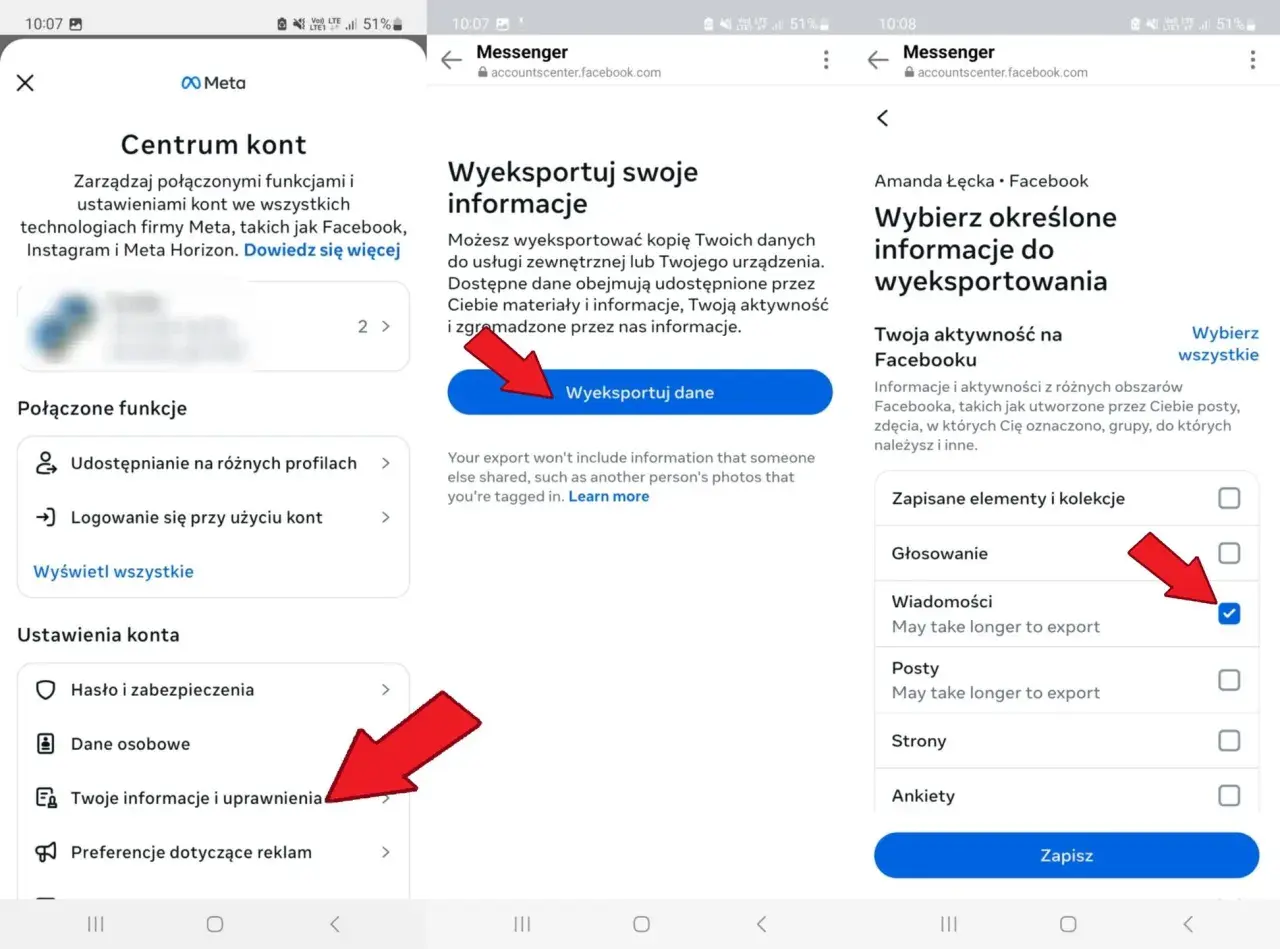
- Jeśli masz możliwość pobrania kopii zaszyfrowanej historii, zrób to zanim zaczniesz czyścić stare urządzenie.
W praktyce właśnie ten test najlepiej odpowiada na pytanie, czy rozmowy są naprawdę bezpieczne przed kolejną zmianą sprzętu. Jeśli po zalogowaniu wszystko się zgadza, archiwum działa, a metoda odzyskiwania jest aktywna, możesz spokojnie przechodzić dalej. Jeśli nie, lepiej poprawić ustawienia teraz niż wracać do problemu po fakcie.
