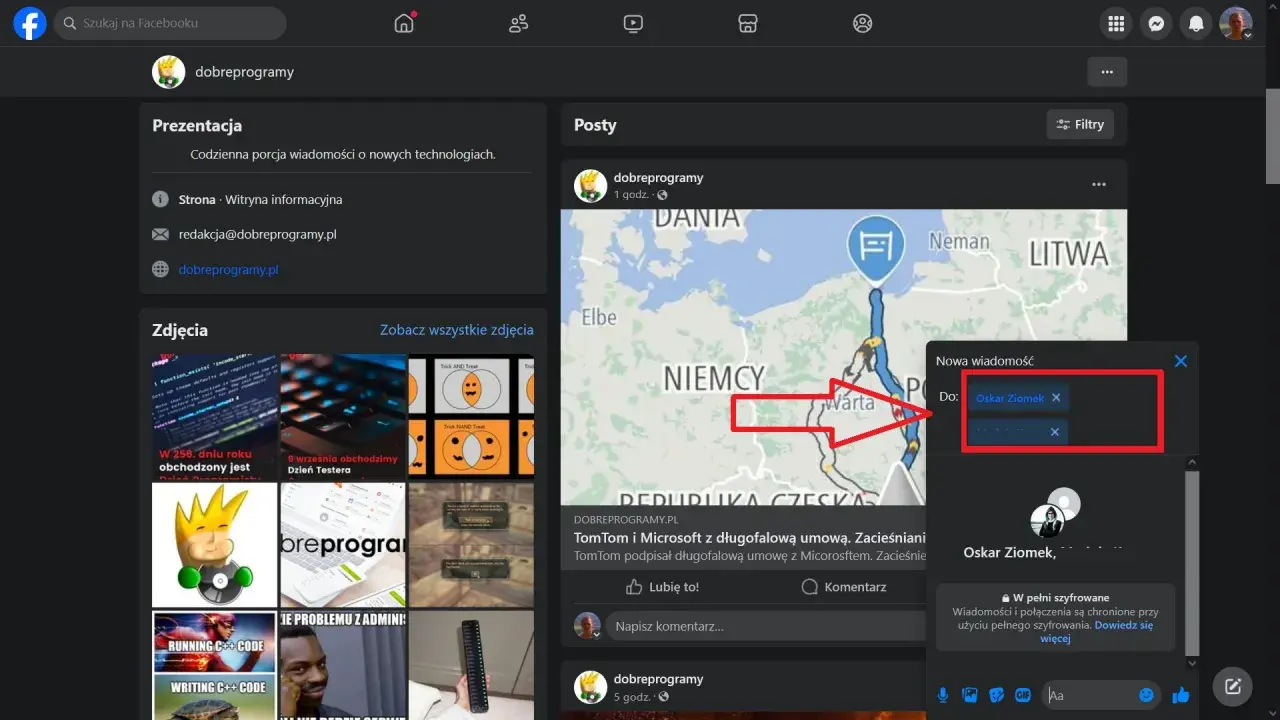
Najkrótsza droga do czatu grupowego w Messengerze
- Na komputerze tworzysz czat grupowy, a nie grupę Facebooka w rozumieniu społeczności i postów.
- Proces jest prosty: nowa wiadomość, dodanie osób, wysłanie pierwszej wiadomości.
- Nazwę czatu ustawisz dopiero wtedy, gdy rozmowa ma co najmniej 3 uczestników, licząc ciebie.
- Po utworzeniu warto od razu dodać nazwę, zdjęcie i ustalić podstawowe zasady komunikacji.
- Jeśli interfejs wygląda inaczej niż na ekranie z poradnika, zwykle chodzi tylko o wersję przeglądarkową albo aplikację desktopową.
Czym różni się czat grupowy od grupy na Facebooku
Najpierw rozróżniam dwie rzeczy, które użytkownicy często wrzucają do jednego worka. W Messengerze tworzysz czat grupowy do bieżącej komunikacji, a grupa na Facebooku to osobna przestrzeń z postami, komentarzami, często także wydarzeniami i większą kontrolą nad społecznością. To ważne, bo jeśli chcesz po prostu dogadać wyjazd, projekt albo rodzinny plan na weekend, Messenger jest szybszy i mniej rozbudowany.
| Opcja | Do czego służy | Kiedy wybrać |
|---|---|---|
| Czat grupowy w Messengerze | Szybka rozmowa kilku osób, ankiety, ustalenia na bieżąco | Gdy liczy się tempo i prostota |
| Grupa na Facebooku | Publikacje, dyskusje, archiwum treści, większa społeczność | Gdy budujesz stałe miejsce dla ludzi wokół tematu |
Ja zwykle patrzę na to tak: jeśli rozmowa ma żyć w czasie rzeczywistym, wybieram Messengera. Jeśli ma zostać miejscem do dłuższej aktywności i porządkowania treści, lepiej sprawdza się grupa na Facebooku. Skoro wiadomo już, co tworzysz, przechodzę do samego procesu na komputerze.

Jak założyć czat grupowy krok po kroku
Najkrótsza odpowiedź na pytanie, jak utworzyć grupę w Messengerze na komputerze, brzmi: otwórz nową wiadomość, dodaj uczestników i wyślij pierwszy komunikat. Układ ekranu może się minimalnie różnić między messenger.com a aplikacją desktopową, ale logika jest ta sama. W praktyce potrzebujesz więcej niż jednej osoby, a gdy w rozmowie są już trzy osoby łącznie z tobą, możesz też nadać jej nazwę.
W przeglądarce
- Zaloguj się do Messengera w przeglądarce.
- Obok listy czatów kliknij ikonę nowej wiadomości.
- Wpisz imiona lub nazwy osób, które chcesz dodać do rozmowy.
- Dodaj uczestników i zacznij pisać pierwszą wiadomość.
- Wyślij wiadomość, aby czat został utworzony.
Przeczytaj również: Jak zmienić zdjęcie profilowe na Facebooku - proste kroki i porady
W aplikacji desktopowej
- Otwórz aplikację Messenger na komputerze.
- W lewym górnym rogu wybierz ikonę rozpoczęcia nowej rozmowy.
- Wskaż osoby, które mają trafić do grupy.
- Wpisz krótką wiadomość otwierającą, żeby rozmowa nie została pusta.
- Wyślij ją i przejdź do ustawień czatu, jeśli chcesz nadać mu nazwę albo obrazek.
Jeżeli tworzysz grupę roboczą, warto od razu wysłać wiadomość z celem czatu, na przykład z terminem, tematem albo zasadą odpowiedzi. To mały detal, ale właśnie on decyduje, czy rozmowa będzie uporządkowana, czy po dwóch dniach zmieni się w przypadkowy strumień wiadomości. Po utworzeniu warto więc przejść do ustawień, bo tam zyskujesz największy porządek.
Co ustawić od razu po utworzeniu
Najbardziej praktyczna rzecz to nazwanie rozmowy. Messenger pozwala nadawać nazwę czatom z trzema lub większą liczbą osób, licząc ciebie, więc nie zawsze zrobisz to od razu. W tym samym miejscu możesz zwykle dodać też zdjęcie, a w zależności od układu interfejsu sięgnąć po opcje personalizacji czatu.
| Ustawienie | Po co je zrobić | Kiedy ma największy sens |
|---|---|---|
| Nazwa czatu | Łatwiej odszukać rozmowę wśród innych konwersacji | Przy projekcie, rodzinie, wyjeździe, zespole |
| Zdjęcie lub emoji | Szybciej odróżnisz grupę od podobnych czatów | Gdy masz kilka rozmów o podobnym celu |
| Powiadomienia | Ograniczysz hałas, jeśli grupa żyje cały dzień | Przy aktywnych ekipach i dłuższych dyskusjach |
| Ankieta | Pomaga wybrać termin, miejsce albo opcję bez chaosu | Przy ustaleniach, które wymagają szybkiej decyzji |
Ja szczególnie lubię nazwy oparte na celu i terminie, bo od razu mówią, po co ta grupa istnieje. Zamiast ogólnego „Wyjazd” wolę zapis typu „Wyjazd 12-14 VI” albo „Zespół contentowy”, bo taki format naprawdę oszczędza później szukania. Jeśli rozmowa ma trwać dłużej niż jeden dzień, takie drobiazgi robią większą różnicę, niż się wydaje.
Najczęstsze przeszkody i szybkie obejścia
Jeśli coś nie działa, zwykle winny jest nie sam Messenger, tylko detal w interfejsie albo pomylenie dwóch podobnych funkcji. W praktyce najczęściej trafiam na trzy problemy: układ ekranu wygląda inaczej, grupa nie ma jeszcze odpowiedniej liczby uczestników albo ktoś próbuje zrobić czat z poziomu miejsca, które dotyczy Facebook Groups, a nie Messengera. Poniżej spisuję najczęstsze blokady i to, co robię w pierwszej kolejności.
| Problem | Co się dzieje | Szybkie rozwiązanie |
|---|---|---|
| Nie widać ikony nowej wiadomości | Układ strony albo aplikacji wygląda inaczej niż w poradniku | Odśwież stronę, poszerz okno, sprawdź inną wersję Messengera |
| Nie da się nazwać czatu | W rozmowie jest zbyt mało osób | Dodaj kolejne osoby; nazwę ustawisz przy 3 uczestnikach lub więcej |
| Rozmowa wygląda jak coś związanego z grupą na Facebooku | To inny typ funkcji niż zwykły czat w Messengerze | Wróć do standardowego Messengera lub do właściwej sekcji grupy |
| Interfejs w przeglądarce i aplikacji nie zgadza się co do detali | Elementy są w innym miejscu | Sprawdź zarówno messenger.com, jak i aplikację desktopową |
W takich sytuacjach nie komplikuję sprawy. Najpierw odświeżam widok, potem sprawdzam, czy jestem w odpowiednim miejscu, a dopiero później szukam problemu w ustawieniach konta. To zazwyczaj wystarcza, bo Messenger na komputerze jest prosty, ale dość wrażliwy na różnice między wersją webową a aplikacją. Następna rzecz, którą warto sobie ułożyć, to sposób używania grupy na co dzień.
Jak używać grupy, żeby nie robiła się z tego chaos
Po utworzeniu grupy myślę o niej jak o narzędziu, a nie jak o samym pojemniku na wiadomości. Najlepiej sprawdza się tam, gdzie ludzie muszą szybko uzgadniać szczegóły: rodzinny wyjazd, mały projekt w pracy, ekipa na event, znajomi od jednego planu. Jeśli grupa ma konkretny cel, komunikacja jest krótka i przewidywalna; jeśli celu nie ma, rozmowa bardzo szybko się rozjeżdża.
- Ustal od razu jeden temat przewodni, nawet jeśli jest prosty.
- Używaj krótkich, jednoznacznych nazw czatu.
- Gdy trzeba wybrać termin albo opcję, zrób ankietę zamiast długiej wymiany wiadomości.
- Oznaczaj osoby tylko wtedy, gdy naprawdę potrzebujesz odpowiedzi.
- Jeśli grupa ma być tymczasowa, napisz to w pierwszej wiadomości.
W praktyce najlepiej działają grupy, które mają jasno określony koniec albo przynajmniej konkretny powód istnienia. Wtedy Messenger nie staje się kolejną rozproszoną skrzynką, tylko prostym kanałem do działania. Jeśli mam wskazać jedną rzecz, która robi największą różnicę, to nie jest sama technika założenia grupy, lecz porządek po jej utworzeniu. Krótka nazwa, właściwi uczestnicy i jedno jasne zastosowanie wystarczą, żeby rozmowa zaczęła realnie pomagać, zamiast tylko zajmować miejsce na liście czatów.
