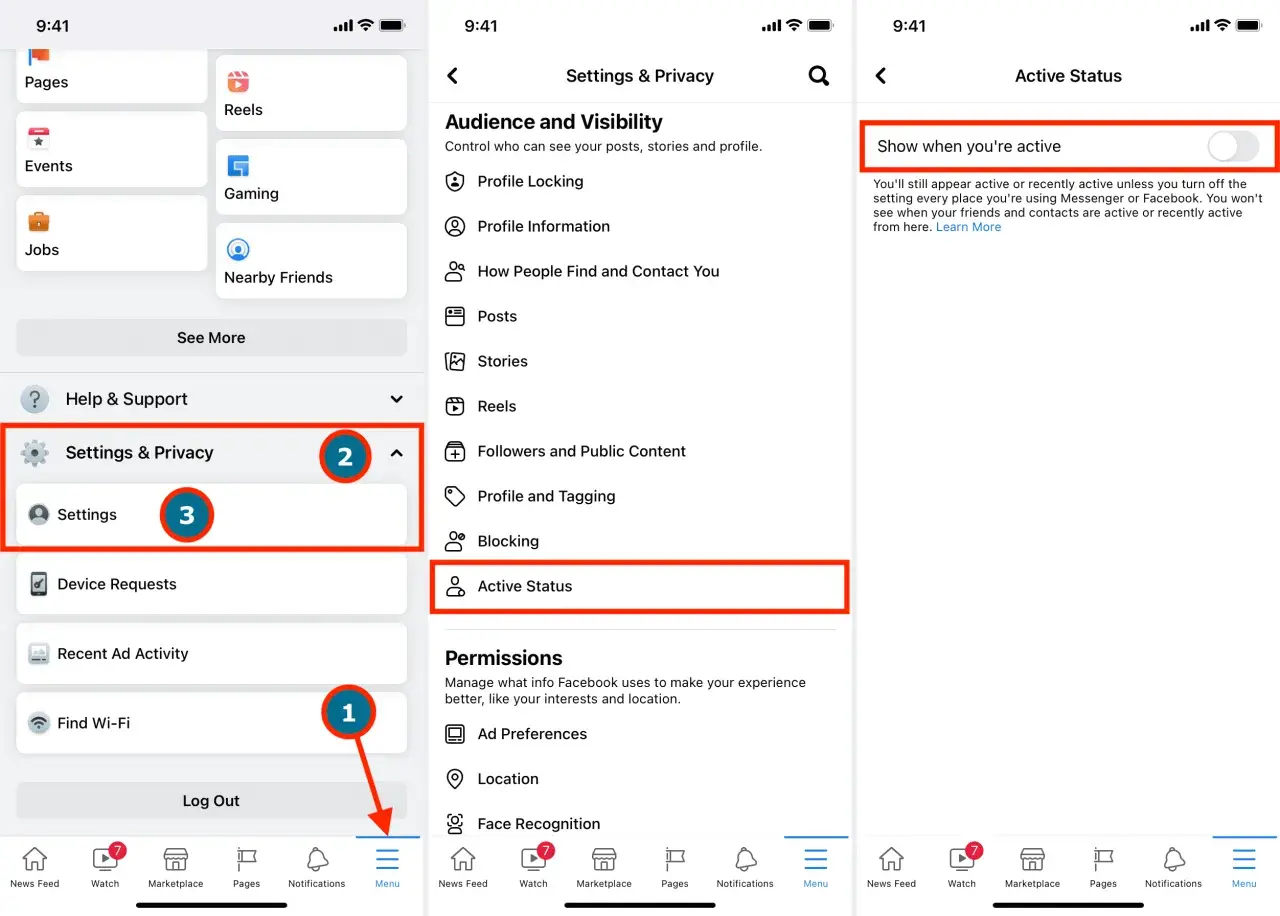
Ukrycie aktywności w Messengerze zwykle oznacza jedno: chcesz przestać pokazywać, że jesteś online albo że niedawno korzystałeś z aplikacji. Da się to zrobić, ale nie działa to jak jeden uniwersalny „tryb niewidzialności” na wszystko. Poniżej rozpisuję, jak zablokować widoczność na Messengerze, co naprawdę znika po zmianie ustawień i kiedy trzeba wyłączyć jeszcze jedną opcję, żeby efekt był pełny.
Najkrótsza droga do ukrycia aktywności bez zbędnych obejść
- Najważniejsza opcja to wyłączenie Statusu aktywności w Messengerze i, jeśli korzystasz z Facebooka, także tam.
- Po wyłączeniu przestajesz pokazywać zieloną kropkę i informację o tym, kiedy byłeś ostatnio aktywny.
- Samo ukrycie statusu nie blokuje wiadomości, połączeń ani odczytu wiadomości.
- Jeśli chcesz ukryć się przed konkretną osobą, zwykle potrzebujesz blokady, a nie tylko przełącznika aktywności.
- Opcja Hide contact porządkuje listę czatów, ale nie jest tym samym co blokada.
- Zmiany mogą pojawić się z lekkim opóźnieniem, więc warto odświeżyć aplikację po przełączeniu ustawienia.
Co tak naprawdę znika po wyłączeniu statusu aktywności
Z praktyki wiem, że najwięcej nieporozumień bierze się stąd, że ludzie mylą status aktywności z pełną prywatnością. W Messengerze widoczność oznacza przede wszystkim zieloną kropkę, czas przy nazwie typu „aktywny przed chwilą” albo informację, że ktoś jest właśnie w czacie. To właśnie ten sygnał wyłącza się najczęściej, gdy ktoś chce po prostu zniknąć z radaru.
Wyłączenie statusu nie robi jednak „ciszy absolutnej”. Nadal możesz dostawać wiadomości, nadal możesz odpowiadać, a odbiorca nadal zobaczy treść rozmowy i ewentualne potwierdzenia dostarczenia. Dobrze jest więc od początku wiedzieć, że chodzi o ukrycie obecności, a nie o odcięcie całej komunikacji.
| Stan | Co widzą inni | Co to zmienia dla ciebie |
|---|---|---|
| Status aktywności włączony | Widzą, że jesteś online, niedawno aktywny albo w tym samym czacie | Łatwiej się z tobą skontaktować, ale tracisz część prywatności |
| Status aktywności wyłączony | Nie widzą twojej aktywności w standardowy sposób | Sam też przestajesz widzieć statusy innych osób |
| Wyłączenie tylko w jednej aplikacji | Możesz nadal świecić się jako aktywny w drugim miejscu | To najczęstszy powód, dla którego ustawienie „nie działa” |
Jeśli już wiesz, co dokładnie chcesz ukryć, można przejść do samego ustawienia. To zajmuje chwilę, ale warto zrobić to uważnie, bo ścieżka w aplikacji i na komputerze nie wygląda identycznie.
Jak ukryć status aktywności w Messengerze krok po kroku
W aplikacji mobilnej
W telefonie najczęściej zaczynam od zdjęcia profilowego w lewym górnym rogu. Dalej szukam sekcji Prywatność albo bezpośrednio Statusu aktywności - nazwa może się minimalnie różnić zależnie od wersji aplikacji i systemu.
- Otwórz Messengera.
- Stuknij swoje zdjęcie profilowe w lewym górnym rogu.
- Wejdź w ustawienia prywatności lub statusu aktywności.
- Wyłącz przełącznik Pokaż, kiedy jesteś aktywny lub równoważną opcję.
- Jeśli korzystasz też z Facebooka, sprawdź to samo ustawienie również tam.
Przeczytaj również: Dlaczego Instagram zawiesza konto? Oto powody, które musisz znać
W przeglądarce i na komputerze
Na komputerze ścieżka jest zwykle bardziej przewidywalna. Wersja przeglądarkowa i desktopowa Messenger często trzymają się podobnego układu, więc zmiana jest szybka, jeśli wiesz, gdzie kliknąć.
- Otwórz Messenger w przeglądarce albo aplikację na Windows lub macOS.
- Kliknij zdjęcie profilowe w lewym dolnym rogu.
- Wejdź w Preferences lub Ustawienia.
- Odszukaj Active Status.
- Wyłącz przełącznik i zapisz zmiany.
Po zapisaniu ustawienia nie zawsze działa to natychmiast „na błysk”. Jeśli po chwili nadal widzisz siebie jako aktywnego, zamknij i otwórz aplikację jeszcze raz. W praktyce właśnie ten prosty ruch usuwa większość drobnych rozjazdów między interfejsem a stanem konta.
Dlaczego Messenger i Facebook trzeba ustawić osobno
To jeden z tych szczegółów, które łatwo przeoczyć, a potem człowiek jest przekonany, że aplikacja ma błąd. Jeśli wyłączysz widoczność tylko w Messengerze, możesz nadal pojawiać się jako aktywny w Facebooku. I odwrotnie: ustawienie wyłączone tylko w Facebooku nie zawsze ukryje cię w Messengerze.
| Gdzie wyłączasz status | Efekt | Kiedy to wystarczy |
|---|---|---|
| Messenger | Ukrywasz aktywność w samym komunikatorze | Gdy używasz tylko Messengera i nie masz aktywnej widoczności na Facebooku |
| Ukrywasz aktywność w ekosystemie Facebooka | Gdy korzystasz głównie z Facebooka, ale komunikujesz się też przez Messengera | |
| Obie aplikacje | Masz najpełniejszy efekt prywatności | Gdy chcesz mieć spójny wynik i nie zostawiać „bocznej ścieżki” aktywności |
Z mojego punktu widzenia to najważniejsza część całej układanki. Jeśli chcesz realnie ukryć status, potraktuj Messenger i Facebook jak dwa osobne przełączniki, nawet jeśli na co dzień używasz tylko jednego z tych miejsc bardziej intensywnie.
Jak ograniczyć widoczność tylko wobec jednej osoby
Tu sprawa robi się bardziej konkretna, bo nie każdy chce znikać przed wszystkimi. Czasem chodzi tylko o jedną osobę, której nie chcesz pokazywać online. Wtedy samo wyłączenie statusu aktywności bywa niewystarczające, a najpewniejszym rozwiązaniem staje się blokada komunikacji.
| Opcja | Co się stanie | Kiedy ma sens |
|---|---|---|
| Blokada wiadomości i połączeń | Ta osoba nie napisze, nie zadzwoni i nie zobaczy twojego statusu aktywności | Gdy chcesz realnie odciąć kontakt |
| Hide contact | Kontakt znika z podpowiedzi i z górnej części listy czatów, ale nadal można go znaleźć | Gdy chcesz tylko uporządkować interfejs |
| Wyłączenie statusu aktywności | Ukrywasz online/offline wobec szerszej grupy, ale nie zamykasz rozmów | Gdy zależy ci na prywatności bez zrywania komunikacji |
Ważne jest jedno: ukrycie kontaktu nie jest blokadą. To tylko porządkowanie listy. Jeśli zależy ci na tym, by konkretna osoba nie widziała twojej aktywności, blokada jest znacznie mocniejszym i bardziej jednoznacznym ruchem. Daje mniej miejsca na przypadkowe obejścia i zwykle rozwiązuje problem od razu.
Najczęstsze pułapki i co zrobić, gdy dalej widać cię jako aktywnego
Zdarza się, że ktoś wyłącza status, a po kilku minutach nadal jest widoczny jako aktywny. Najczęściej nie chodzi o awarię, tylko o jeden z kilku prostych błędów konfiguracyjnych albo o opóźnienie w odświeżeniu statusu.
- Wyłączyłeś status tylko w jednej aplikacji. Jeśli używasz Facebooka i Messengera razem, sprawdź oba miejsca.
- Aplikacja nie zdążyła się odświeżyć. Zamknij ją całkowicie i uruchom ponownie.
- Masz aktywną sesję na drugim urządzeniu. Jeśli jesteś zalogowany na komputerze, tablecie albo starym telefonie, status może zachowywać się niespójnie.
- Patrzysz na aktywność strony lub profilu, a nie osoby. Zielona kropka przy Facebook Pages działa inaczej niż status człowieka.
- Myślisz, że „Hide contact” ukrywa online. Nie ukrywa. To tylko porządek na liście czatów.
W praktyce najwięcej daje proste sprawdzenie trzech rzeczy: czy status jest wyłączony w obu aplikacjach, czy aplikacja została odświeżona i czy nie masz drugiego aktywnego logowania. To dużo skuteczniejsze niż szukanie ukrytego „superprzełącznika”, którego po prostu tam nie ma.
Najpewniejszy zestaw ustawień, jeśli chcesz mieć spokój
Jeśli zależy ci na rzeczywistym ograniczeniu widoczności, a nie tylko na kosmetycznej zmianie, zrób to w tej kolejności: wyłącz Status aktywności w Messengerze, sprawdź to samo w Facebooku, a w razie potrzeby zablokuj konkretną osobę zamiast liczyć na półśrodki. To najprostszy układ, który daje przewidywalny efekt i nie zostawia wielu luk.
Gdybym miał sprowadzić całą sprawę do jednego zdania, powiedziałbym tak: nie szukaj w Messengerze jednego magicznego przełącznika, tylko ustaw prywatność warstwowo. Wtedy naprawdę kontrolujesz to, kto widzi twoją aktywność, a kto tylko może napisać do ciebie wiadomość.