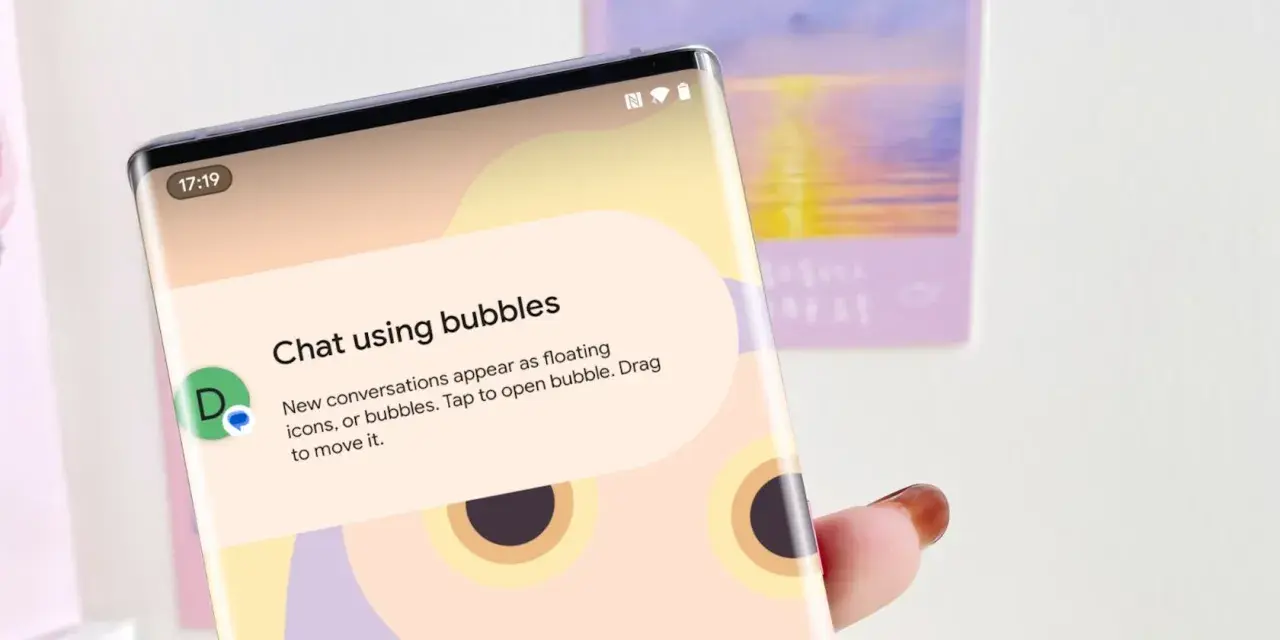
Odpowiedź na pytanie, jak włączyć dymki czatu na messengerze na iphonie, nie sprowadza się do jednego ukrytego przełącznika. Na iPhonie trzeba najpierw rozróżnić klasyczne „dymki” od zwykłych powiadomień Messengera, bo to nie zawsze jest ta sama funkcja. Poniżej pokazuję, co faktycznie da się ustawić, jak przyspieszyć reakcję na nowe wiadomości i co sprawdzić, gdy alerty nie działają tak, jak powinny.
Najkrócej mówiąc, na iPhonie nie włączysz klasycznych dymków Messengera, ale możesz ustawić powiadomienia prawie tak samo wygodnie
- Messenger na iPhone opiera się głównie na alertach systemowych, a nie na pływających dymkach znanych z Androida.
- Najważniejsze ustawienia znajdziesz w dwóch miejscach: w systemowych powiadomieniach i w sekcji „Powiadomienia i dźwięki” w Messengerze.
- Jeśli wiadomości nie wyskakują od razu, zwykle winny jest tryb Skupienie, wyciszony czat albo wyłączony podgląd wiadomości.
- Najlepszy efekt daje połączenie banerów, podglądu treści i dźwięku dla ważnych rozmów.
- Obejścia przez zewnętrzne aplikacje zwykle nie dają tego samego efektu i tylko komplikują temat.
Dlaczego na iPhonie nie ma tych samych dymków co na Androidzie
Tu trzeba postawić sprawę jasno: iPhone nie działa jak Android, jeśli chodzi o nakładki nad innymi aplikacjami. Messenger na Androidzie ma osobny mechanizm pływających dymków, a na iOS aplikacje są dużo mocniej ograniczone przez system. W praktyce oznacza to, że na iPhonie nie szukasz „ukrytej opcji” w Messengerze, tylko ustawiasz poprawnie powiadomienia.
| Element | Android | iPhone | Co to oznacza w praktyce |
|---|---|---|---|
| Dymki czatu | Tak, w osobnym mechanizmie aplikacji i systemu | Nie ma identycznego odpowiednika | Nie włączysz ich jednym przełącznikiem |
| Powiadomienia | Banery, dymki, alerty | Banery, ekran blokady, centrum powiadomień | To na tym trzeba oprzeć szybkie reagowanie |
| Kontrola użytkownika | Duża swoboda nakładek | Silniejsza kontrola systemu iOS | Na iPhonie liczy się konfiguracja alertów, nie overlay |
To ważne rozróżnienie, bo oszczędza czas. W centrum pomocy Messengera osobny temat dotyczy Android bubbles on Messenger, a to już samo w sobie sugeruje, że iPhone nie ma tego samego rozwiązania. Skoro to mamy wyjaśnione, przechodzę do tego, co naprawdę da się ustawić na iPhonie.
Jak ustawić Messengera, żeby wiadomości wpadały bez opóźnień
Jeśli twoim celem jest szybka reakcja na wiadomość, a nie dosłowne dymki, warto dopracować dwa poziomy ustawień: system i samą aplikację. Ja zwykle zaczynam od iPhone’a, a dopiero potem przechodzę do Messengera, bo to system decyduje o tym, czy alert w ogóle się pojawi.
| Gdzie zmienić | Co włączyć | Po co to robić |
|---|---|---|
| Ustawienia iPhone > Powiadomienia > Messenger | Zezwalaj na powiadomienia, banery, ekran blokady | Żeby wiadomości były widoczne od razu po nadejściu |
| Messenger > Ustawienia > Powiadomienia i dźwięki | Pokaż podglądy, dźwięk wiadomości | Żeby nie tylko widzieć alert, ale też rozpoznawać ważne czaty po brzmieniu |
| Messenger > Otwarta rozmowa > Informacje o czacie | Własny dźwięk dla konkretnej rozmowy | Żeby rodzinne albo robocze wątki były bardziej wyraźne niż reszta |
- Sprawdź, czy Messenger jest aktualny w App Store.
- Wejdź w Ustawienia na iPhonie i otwórz Powiadomienia, a potem wybierz Messenger.
- Włącz Zezwalaj na powiadomienia oraz ustaw sposób wyświetlania alertów tak, by pojawiały się na ekranie blokady i jako banery.
- W Messengerze przejdź do Ustawień, potem do Powiadomień i dźwięków i upewnij się, że podglądy wiadomości są aktywne.
- Jeśli zależy ci na szybszej reakcji tylko w jednym czacie, ustaw mu osobny dźwięk.
Na poziomie systemu Apple najważniejsze jest to, by aplikacja mogła pokazać alert, a nie tylko zapisać wiadomość w tle. Jeśli zrobisz te ustawienia porządnie, Messenger przestaje być „cichy”, nawet bez klasycznych dymków. Jeśli jednak dalej coś nie gra, problem zwykle leży gdzie indziej.
Co blokuje powiadomienia i sprawia wrażenie, że dymki nie działają
Najczęściej nie chodzi o awarię, tylko o zwykłe wyciszenie. W praktyce widzę trzy główne scenariusze: tryb Skupienie, wyciszenie konkretnej rozmowy albo odcięte uprawnienia powiadomień. To właśnie one najczęściej robią wrażenie, że Messenger „nie pokazuje dymków”, mimo że problemem jest coś dużo prostszego.
- Tryb Skupienie lub Nie przeszkadzać - jeśli jest aktywny, iPhone może ograniczać alerty z Messengera lub pokazywać je dopiero później.
- Wyłączone powiadomienia dla Messengera - jeśli aplikacja nie ma prawa wysyłać alertów, nie zobaczysz ani baneru, ani podglądu.
- Wyciszony pojedynczy czat - rozmowa może być ustawiona na ciszę na określony czas, więc reszta aplikacji działa normalnie, a ten jeden wątek milczy.
- Wyłączony podgląd wiadomości - wtedy alert przychodzi, ale bez treści, więc cały efekt jest dużo słabszy.
- Stara wersja aplikacji - czasem po aktualizacji Messengera albo iOS problemy z alertami znikają dopiero po odświeżeniu aplikacji.
Ja zwykle sprawdzam te rzeczy dokładnie w tej kolejności, bo to najszybciej prowadzi do rozwiązania. Jeśli wiadomości nadal nie wpadają tak, jak powinny, warto też upewnić się, że nie korzystasz z kilku kont Messengera na jednym urządzeniu i że nie masz wyciszonych powiadomień dla konta zalogowanego w tle.
Kiedy lepiej postawić na inne ustawienia niż szukać dymków
Jeżeli celem jest wygoda, to na iPhonie lepszy efekt daje dobrze złożony zestaw powiadomień niż pogoń za funkcją, której system nie wspiera. Dla większości osób wystarczy podgląd na ekranie blokady, krótki dźwięk dla ważnych rozmów i aktywny status, który pozwala szybciej ocenić, czy ktoś jest dostępny.
- Podgląd na ekranie blokady - najlepszy, jeśli chcesz szybko przeczytać wiadomość bez otwierania aplikacji.
- Osobny dźwięk dla ważnych czatów - przydaje się przy pracy, rodzinie albo kontaktach, których nie chcesz przeoczyć.
- Aktywny status - pomaga ocenić, czy rozmówca jest obecnie w Messengerze i czy odpowiedź może przyjść szybko.
- Banery zamiast dymków - to najbardziej „iPhone’owy” zamiennik, bo pojawia się w zgodzie z systemem i nie wymaga kombinowania.
Nie polecam też aplikacji lub trików, które obiecują pływające dymki Messengera na iPhonie „na siłę”. W praktyce kończy się to zwykle dodatkowymi uprawnieniami, większym chaosem i nadal bez takiego efektu, jakiego ludzie oczekują po dymkach z Androida. Na iOS lepiej wygrać prostotą niż walczyć z systemem.
Co z tego wynika na co dzień
Najuczciwsza odpowiedź brzmi: na iPhonie nie odblokowujesz klasycznych dymków Messengera, tylko ustawiasz powiadomienia tak, by działały możliwie podobnie. Dla większości użytkowników to i tak wystarczy, bo wiadomości pojawiają się na ekranie blokady, dają dźwięk i pozwalają od razu wejść w rozmowę.
Jeśli więc zależy ci na szybkich reakcjach, nie szukaj w Messengerze przełącznika, którego po prostu tam nie ma. Lepiej poświęcić kilka minut na powiadomienia systemowe, podgląd treści i ustawienia konkretnego czatu, bo to daje realny efekt, a nie tylko iluzję „włączonych dymków”.
