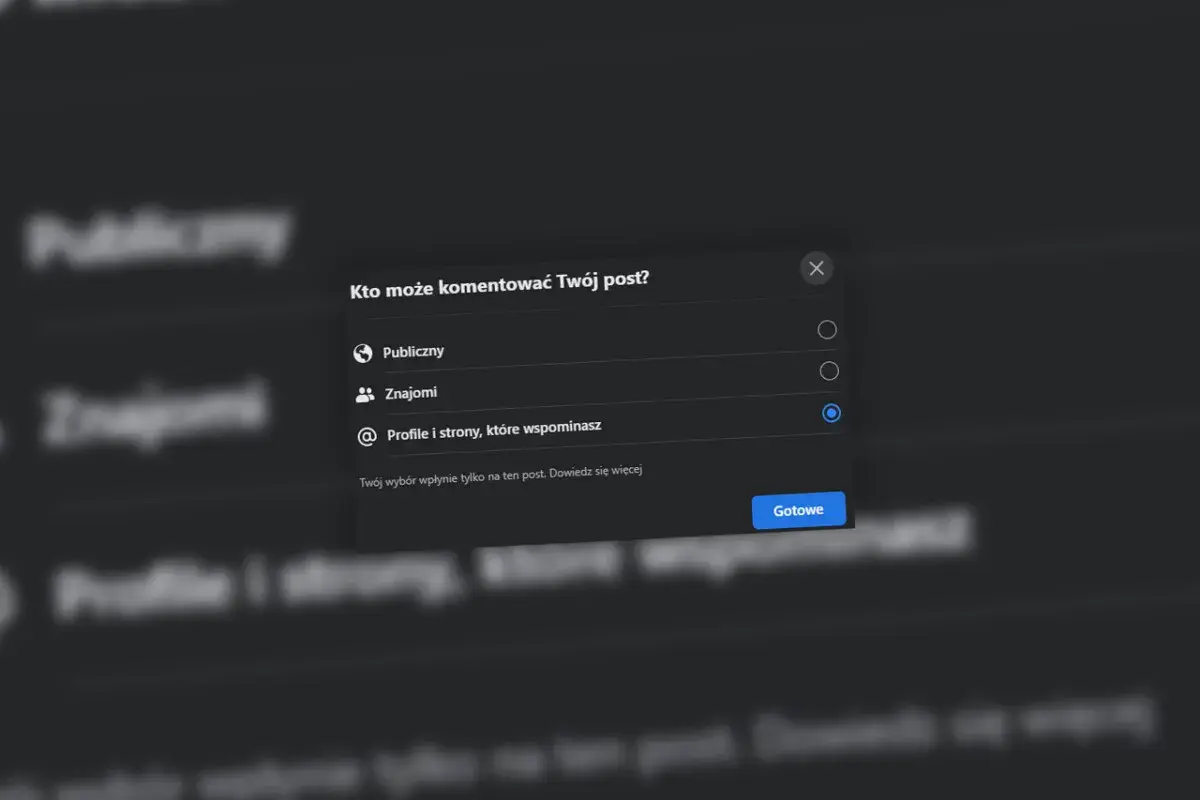
Najkrótsza droga do wyłączenia komentarzy zależy od typu posta
- Na zwykłym poście na profilu można zwykle zamknąć komentarze z poziomu menu konkretnej publikacji.
- W publicznych postach da się też ograniczyć grono osób, które mogą komentować.
- Na stronie firmowej częściej działa moderacja niż pełne wyłączenie dyskusji.
- W grupie komentowanie może wyłączyć admin, moderator albo autor posta.
- Jeśli nie widzisz opcji, problem najczęściej wynika z typu posta, uprawnień albo innego widoku aplikacji.
Najpierw ustal, czy chodzi o profil, stronę czy grupę
Ja zawsze zaczynam od tego rozróżnienia, bo Facebook nie traktuje wszystkich publikacji tak samo. To samo hasło „wyłączenie komentarzy” oznacza na platformie trzy różne scenariusze: post na profilu, wpis na stronie i publikację w grupie. Jeśli najpierw wybierzesz właściwy kontekst, oszczędzisz sobie szukania funkcji, której po prostu w danym miejscu nie ma.
| Miejsce publikacji | Co zwykle da się zrobić | Najlepsza praktyka | Najważniejsze ograniczenie |
|---|---|---|---|
| Profil prywatny lub publiczny post | Wyłączyć komentowanie pod konkretnym postem albo zawęzić grono komentujących | Wejść w menu posta i zmienić ustawienie komentarzy | Opcje zależą od widoczności posta |
| Strona firmowa | Ukrywać, usuwać i filtrować komentarze | Użyć moderacji, listy słów blokowanych i filtra wulgaryzmów | Nie zawsze działa jak prosty przełącznik „off” |
| Grupa | Wyłączyć komentowanie posta, a czasem także odpowiedzi na komentarz | Zrobić to z poziomu ustawień konkretnej publikacji | Opcja odpowiedzi na komentarz jest dostępna tylko w części grup |
Ten podział jest ważny, bo od niego zależy cały dalszy ruch. Jeśli już wiesz, gdzie szukać funkcji, można przejść do konkretów i zamknąć komentarze pod właściwym postem.

Wyłącz komentarze pod własnym postem krok po kroku
Według Pomocy Meta komentarze wyłącza się z menu samego posta, a nie z jakiegoś ukrytego panelu na głównej stronie konta. To dobra wiadomość, bo nie trzeba przekopywać ustawień prywatności, jeśli chcesz tylko zamknąć jedną publikację. Najczęściej szukasz po prostu ikony trzech kropek obok wpisu.
Na opublikowanym poście
- Otwórz post, pod którym chcesz zamknąć dyskusję.
- Kliknij menu opcji, czyli zwykle trzy kropki w prawym górnym rogu posta.
- Wybierz opcję wyłączenia komentowania.
- Jeśli chcesz później wrócić do dyskusji, wejdź w to samo menu i włącz komentarze ponownie.
W praktyce to najszybsza metoda, gdy post zaczyna przyciągać spam albo nie chcesz już prowadzić rozmowy pod daną publikacją. Dobrze działa też przy treściach wrażliwych, gdzie komentarze potrafią odjechać od tematu w kilka minut.
Gdy chcesz tylko zawęzić grono komentujących
Jeśli post jest publiczny, Facebook daje też możliwość ograniczenia tego, kto może komentować. Zamiast pełnego zamknięcia możesz zostawić komentarze tylko dla znajomych albo dla znajomych znajomych. To sensowny kompromis, gdy chcesz utrzymać interakcję, ale odciąć przypadkowe konta i większość automatycznego spamu.
Taki ruch ma szczególnie dużo sensu przy postach, które mają zasięg poza Twoją bańką znajomych. Im szersza widoczność wpisu, tym większa szansa na przypadkowe komentarze, a nie zawsze jest to dyskusja, którą naprawdę chcesz moderować. Jeśli ustawienie zadziała, masz spokój bez całkowitego zamykania kontaktu z odbiorcami.
Gdy opcji nie widać, problem zwykle nie jest po Twojej stronie
Najczęściej nie chodzi o błąd użytkownika, tylko o to, że Facebook pokazuje inne opcje w zależności od formatu posta i uprawnień. U mnie najszybciej sprawdza się kilka rzeczy: czy wpis jest publiczny, czy nie pracuję na grupie, czy mam prawa autora albo administratora oraz czy nazwa funkcji nie została po prostu przestawiona w najnowszym widoku aplikacji.
- Post nie jest publiczny, więc Facebook pokazuje tylko ograniczone opcje komentarzy.
- Pracujesz na poście w grupie albo na stronie, gdzie obowiązują inne zasady niż na profilu.
- Nie masz uprawnień do edycji publikacji, więc nie zobaczysz pełnego menu zarządzania komentarzami.
- Korzystasz z telefonu, a nazwa opcji została uproszczona albo lekko przeniesiona w menu.
- Próbujesz zmienić komentarze pod formatem, który ma własne reguły, na przykład w niektórych materiałach publicznych.
Jeśli nie ma dokładnie tej samej etykiety, której oczekujesz, szukaj funkcji opisanej sensem, a nie słowem. Facebook potrafi zmieniać nazwy i układ opcji częściej, niż byśmy chcieli, ale logika działania zwykle zostaje podobna. To prowadzi prosto do najważniejszego rozróżnienia: strony i grupy trzeba obsługiwać inaczej niż zwykłe posty na profilu.
Na stronie i w grupie działają inne narzędzia
Na stronie firmowej nie myślałbym o jednym magicznym przełączniku, tylko o zestawie narzędzi do kontroli rozmowy. Najczęściej chodzi o ukrywanie komentarzy, ich usuwanie, blokowanie słów i włączanie filtrów. Na grupie sytuacja jest prostsza, bo admin albo moderator może wyłączyć komentowanie konkretnego posta bez kombinowania z dodatkową moderacją.
Na stronie firmowej
- Ukryj komentarz, jeśli nie chcesz go usuwać całkowicie, ale nie ma być widoczny dla innych.
- Usuń komentarz, gdy narusza zasady albo tylko podkręca chaos.
- Użyj listy słów blokowanych, żeby automatycznie chować wpisy z konkretnymi frazami.
- Włącz filtr wulgaryzmów, jeśli problemem jest agresywny lub spamowy język.
- Sprawdź komentarze ukryte przez stronę, gdy chcesz przejrzeć moderację bez przewijania całego wątku.
Ważny detal: ukryty komentarz nadal widzi osoba, która go napisała, oraz jej znajomi. To dobry kompromis, jeśli nie chcesz eskalować konfliktu, ale nie chcesz też dawać mu publicznego zasięgu. W praktyce często działa lepiej niż impulsywne kasowanie wszystkiego.
Przeczytaj również: Jak zmienić zdjęcie profilowe na Facebooku - proste kroki i porady
W grupie
- Admin, moderator i autor posta mogą wyłączyć komentowanie pod konkretną publikacją.
- W części grup da się też wyłączyć odpowiedzi do pojedynczego komentarza.
- Przy bardziej gorących wątkach pomaga spowolnienie komentarzy, zamiast natychmiastowego zamykania dyskusji.
- Jeśli post zaczął żyć własnym życiem, warto zamknąć komentarze jak najszybciej, zanim rozmowa się rozleje.
Tu właśnie widać różnicę między profilem, stroną i grupą. Na profilu najczęściej ograniczasz komentarze pod swoim wpisem, na stronie moderujesz całe środowisko dyskusji, a w grupie możesz przerwać wątek jednym ruchem. Gdy komentarze już zaczęły się mnożyć, najważniejsze staje się nie samo wyłączenie, ale szybkie opanowanie skutków.
Co robię, żeby komentarze nie wróciły po chwili
Jeśli mam wybrać jedną praktyczną zasadę, to brzmi ona tak: najpierw zamknij źródło problemu, potem wyczyść resztę. Samo wyłączenie komentarzy jest dobre, ale nie wystarczy, jeśli pod postem zostają już spam, prowokacje albo złośliwe oznaczenia. Wtedy trzeba działać warstwowo.
- Wyłącz komentarze pod postem, który nie powinien już generować dyskusji.
- Usuń albo ukryj pierwszy agresywny komentarz, bo to on często nakręca kolejne odpowiedzi.
- Dodaj słowa blokowane, jeśli problem wraca w podobnej formie.
- Jeśli jedno konto regularnie wraca z tym samym schematem, zablokuj je lub zgłoś.
- Przy wrażliwych tematach publikuj od razu z zawężonym gronem komentujących, zamiast czekać, aż sytuacja się rozkręci.
Tak właśnie podchodzę do tego w social mediach: nie traktuję komentarzy jako przełącznika „włącz albo wyłącz”, tylko jako element zarządzania ryzykiem pod konkretną publikacją. Jeśli chcesz mieć nad tym realną kontrolę, wybieraj najmocniejsze ustawienie, które nadal pasuje do celu posta. W większości przypadków wystarczy jedno z trzech rozwiązań: zamknięcie komentowania, zawężenie odbiorców albo moderacja na stronie czy w grupie.
