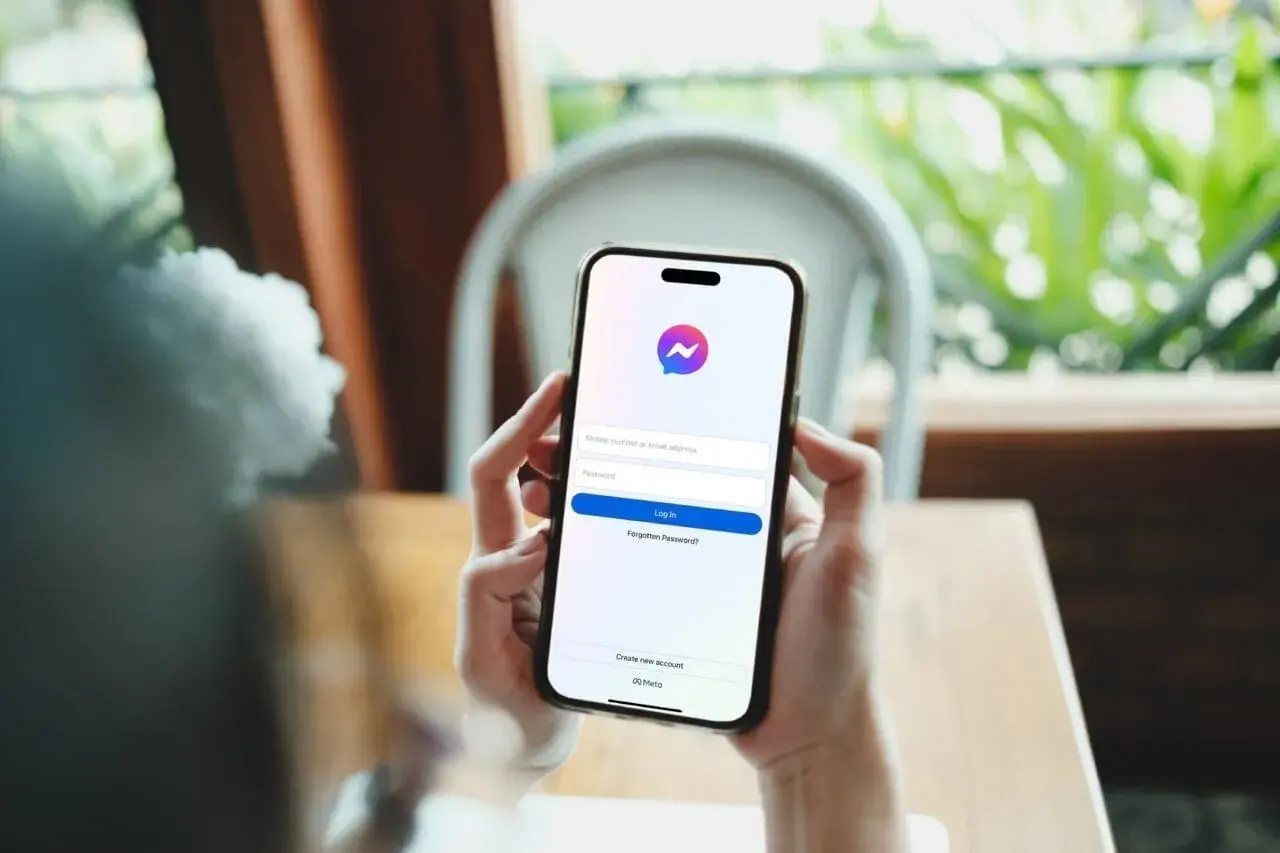
Gdy potrzebujesz szybko napisać do jednej osoby albo zebrać kilka osób w jednej rozmowie, jak założyć czat na messengerze sprowadza się do kilku prostych kroków, ale diabeł siedzi w szczegółach: inny przycisk zobaczysz na telefonie, inny na komputerze, a jeszcze inne zasady obowiązują przy grupach. Pokażę, jak uruchomić nową konwersację, jak zrobić z niej czat grupowy i co sprawdzić, gdy Messenger nie pozwala zacząć rozmowy od razu.
Najkrótsza droga do nowej rozmowy w Messengerze
- Nowy czat zaczynasz od ikony nowej wiadomości, a potem wybierasz jedną osobę albo kilka osób.
- Pierwsza wysłana wiadomość zwykle tworzy rozmowę, więc samo wskazanie kontaktu nie zawsze wystarcza.
- Przy czacie grupowym możesz później nadać nazwę, dodać obrazek i łatwiej go rozpoznawać.
- Zwykła grupa w Messengerze to nie to samo co community chat dla grup Facebooka.
- Jeśli kontakt się nie pojawia, winne bywają ustawienia prywatności, blokada albo chwilowe ograniczenia wysyłania.
Czym różni się zwykła rozmowa od czatu grupowego
Najpierw rozdzielam dwie rzeczy, które wiele osób wrzuca do jednego worka. Zwykła rozmowa 1 na 1 służy do kontaktu z jedną osobą, a czat grupowy tworzysz wtedy, gdy chcesz pisać do kilku osób naraz. To ważne, bo Messenger prowadzi te dwa scenariusze trochę inaczej i później łatwiej uniknąć chaosu w skrzynce.
| Typ rozmowy | Po co go używam | Co warto wiedzieć |
|---|---|---|
| Rozmowa 1 na 1 | Krótka wiadomość do jednej osoby, szybkie ustalenia, prywatny kontakt | Powstaje od razu po rozpoczęciu i wysłaniu pierwszej wiadomości |
| Czat grupowy | Ustalenia rodzinne, projektowe, szkolne lub organizacyjne | Przy 3 lub więcej osobach możesz nadać nazwę i dodać obrazek |
| Community chat | Rozmowy związane z grupami na Facebooku | To osobna funkcja, więc nie należy jej mylić ze zwykłą grupą w Messengerze |
Ja zwykle zaczynam od prostego pytania: czy chcę napisać do jednej osoby, czy do kilku naraz. Kiedy to wiem, przechodzę do telefonu, bo tam większość osób zakłada nowe rozmowy najczęściej i najszybciej.
Jak uruchomić rozmowę na telefonie
W aplikacji mobilnej logika jest bardzo prosta: wybierasz nową wiadomość, wskazujesz odbiorcę i wysyłasz pierwszy komunikat. Nazwa przycisku potrafi się różnić w zależności od wersji aplikacji, ale zwykle szukam ikony ołówka, plusa albo przycisku typu Nowa wiadomość.
- Otwórz aplikację Messenger.
- Dotknij ikony tworzenia nowej wiadomości.
- Wyszukaj osobę, do której chcesz napisać, albo zaznacz kilka osób, jeśli tworzysz grupę.
- Wpisz pierwszą wiadomość.
- Wyślij ją, żeby rozmowa faktycznie została utworzona.
Jeśli kontakt nie pojawia się na liście, sprawdzam najpierw pisownię imienia lub nazwiska. Jeśli to nie pomaga, problem zwykle leży po stronie prywatności, blokady albo tego, że dana osoba może przyjmować tylko prośby o wiadomość. W praktyce właśnie ten etap najczęściej zatrzymuje początkujących, a nie samo kliknięcie przycisku.
Gdy mobilny wariant już działa, łatwo przenieść ten sam schemat na ekran komputera, gdzie tylko nazwy przycisków bywają trochę inne.
Jak zrobić to samo na komputerze
Na komputerze proces wygląda podobnie, tylko interfejs jest bardziej rozproszony. W aplikacji Messenger dla Windows lub macOS szukam opcji Start chat, a następnie wybieram kontakt i piszę wiadomość. W wersji przeglądarkowej na Facebooku zwykle działa to przez ikonę wiadomości i opcję nowej wiadomości, po czym w polu odbiorcy wpisuję jedną albo kilka osób.
Najważniejsza zasada pozostaje ta sama: sam wybór kontaktu nie zawsze tworzy czat. W wielu przypadkach dopiero pierwsza wysłana wiadomość uruchamia rozmowę i sprawia, że pojawia się ona w liście czatów. To drobiazg, ale właśnie on często wyjaśnia, dlaczego ktoś myśli, że „czat się nie założył”.
Na komputerze lubię ten wariant wtedy, gdy piszę dłuższą wiadomość, pracuję na kilku oknach albo po prostu chcę szybciej wyszukać osoby po nazwie. Jeśli rozmawiasz z kilkoma osobami naraz, przychodzi moment na czat grupowy.
Jak zrobić czat grupowy i nadać mu sensowną nazwę
Grupę tworzę wtedy, gdy rozmowa ma dotyczyć planu, projektu, wyjazdu albo rodziny. W praktyce działa to tak, że podczas zakładania nowej rozmowy wybierasz kilka osób zamiast jednej, a potem wysyłasz pierwszy tekst. Przy większych rozmowach od razu zyskujesz wygodę, bo nie musisz powtarzać tej samej wiadomości kilka razy.
W grupach z trzema lub większą liczbą osób, włącznie z tobą, możesz nadać czatowi nazwę i dodać obrazek. Ja polecam zrobić to od razu, szczególnie jeśli równolegle masz kilka podobnych rozmów, na przykład rodzinnych, zawodowych i organizacyjnych. Nazwa typu „Wyjazd majowy” czy „Projekt sklep” jest zwykle lepsza niż domyślna mieszanka imion, bo później szybciej orientujesz się, gdzie kliknąć.
- Dodaj nazwę od razu po utworzeniu grupy, jeśli rozmowa ma dłuższy żywot.
- Wstaw obrazek, gdy w Messengerze masz dużo podobnych czatów i łatwo je pomylić.
- Jeśli planujecie termin lub wybór opcji, w grupie przydają się ankiety.
- Gdy trzeba zwrócić uwagę jednej osoby, użyj oznaczenia w stylu @, ale tylko wobec uczestników tej grupy.
Nie myl zwykłej grupy z community chatem dla Facebookowych grup, bo to inna funkcja i w praktyce służy trochę innym sytuacjom. Kiedy grupa jest już gotowa, najczęściej pojawiają się nie pytania o jej stworzenie, tylko o to, czemu Messenger czasem blokuje ruch na starcie.
Dlaczego Messenger czasem nie pozwala zacząć czatu
Jeśli wszystko wygląda dobrze, a mimo to nie możesz utworzyć rozmowy, zwykle winny jest jeden z kilku powtarzalnych powodów. Czasem to po prostu brak aktualizacji, czasem słabe połączenie, a czasem ograniczenie nałożone przez platformę, gdy ktoś wysyła wiadomości zbyt szybko albo zbyt masowo.
| Problem | Najczęstsza przyczyna | Co sprawdzić |
|---|---|---|
| Nie widać kontaktu na liście | Literówka, ustawienia prywatności, blokada albo brak wcześniejszego kontaktu | Wpisz pełną nazwę, sprawdź blokady i poproś drugą osobę o weryfikację ustawień wiadomości |
| Nie da się wysłać pierwszej wiadomości | Brak internetu, stara wersja aplikacji albo czasowe ograniczenie wysyłania | Sprawdź sieć, zaktualizuj aplikację i spróbuj ponownie po chwili |
| Grupa nie przyjmuje nowych osób | Włączone zatwierdzanie uczestników lub ktoś opuścił rozmowę | Otwórz szczegóły grupy i sprawdź, kto ma prawa do dodawania członków |
| Rozmowa znika z listy | Archiwizacja, filtr wiadomości albo pomyłka w konwersacji | Sprawdź archiwum i wyszukaj nazwę osoby lub grupy |
Jeżeli wysyłasz dużo wiadomości w krótkim czasie, Messenger potrafi czasowo ograniczyć możliwość pisania, bo filtruje zachowania podobne do spamu. Wtedy najlepiej nie klikać nerwowo wszystkiego po kolei, tylko odczekać chwilę, zaktualizować aplikację i wrócić do rozmowy później. To zwykle skuteczniejsze niż szukanie „magicznej” opcji, której po prostu nie ma.
Kiedy rozmowa już działa, zostaje ostatni krok, który nie jest obowiązkowy, ale znacząco poprawia wygodę na co dzień: kilka prostych ustawień porządkujących czat.
Co ustawić od razu, żeby rozmowa była wygodna
Jeżeli używam czatu dłużej niż jeden dzień, od razu dbam o porządek. Dwie minuty poświęcone na nazwę, obrazek i powiadomienia potrafią oszczędzić sporo klikania później, zwłaszcza gdy masz kilka aktywnych rozmów naraz.
- Nadaj nazwę grupie, jeśli rozmowa ma konkretny temat i nie chcesz jej mylić z innymi.
- Dodaj obrazek, gdy zależy ci na szybkim rozpoznaniu czatu na liście.
- Wycisz powiadomienia, jeśli grupa służy do planowania, ale nie chcesz dostawać każdego dopisku od razu.
- Sprawdź, kto może dodawać kolejne osoby, jeśli w grupie mają pisać także znajomi znajomych.
- Używaj ankiet i oznaczeń, gdy trzeba szybko zamknąć temat bez dziesięciu osobnych wiadomości.
W praktyce Messenger najlepiej działa wtedy, gdy od początku ustawisz rozmowę pod konkretny cel. Wtedy nie tylko wiesz, jak założyć nowy czat, ale też od razu robisz z niego narzędzie, które naprawdę pomaga w codziennej komunikacji, zamiast dokładać kolejny bałagan do skrzynki.
