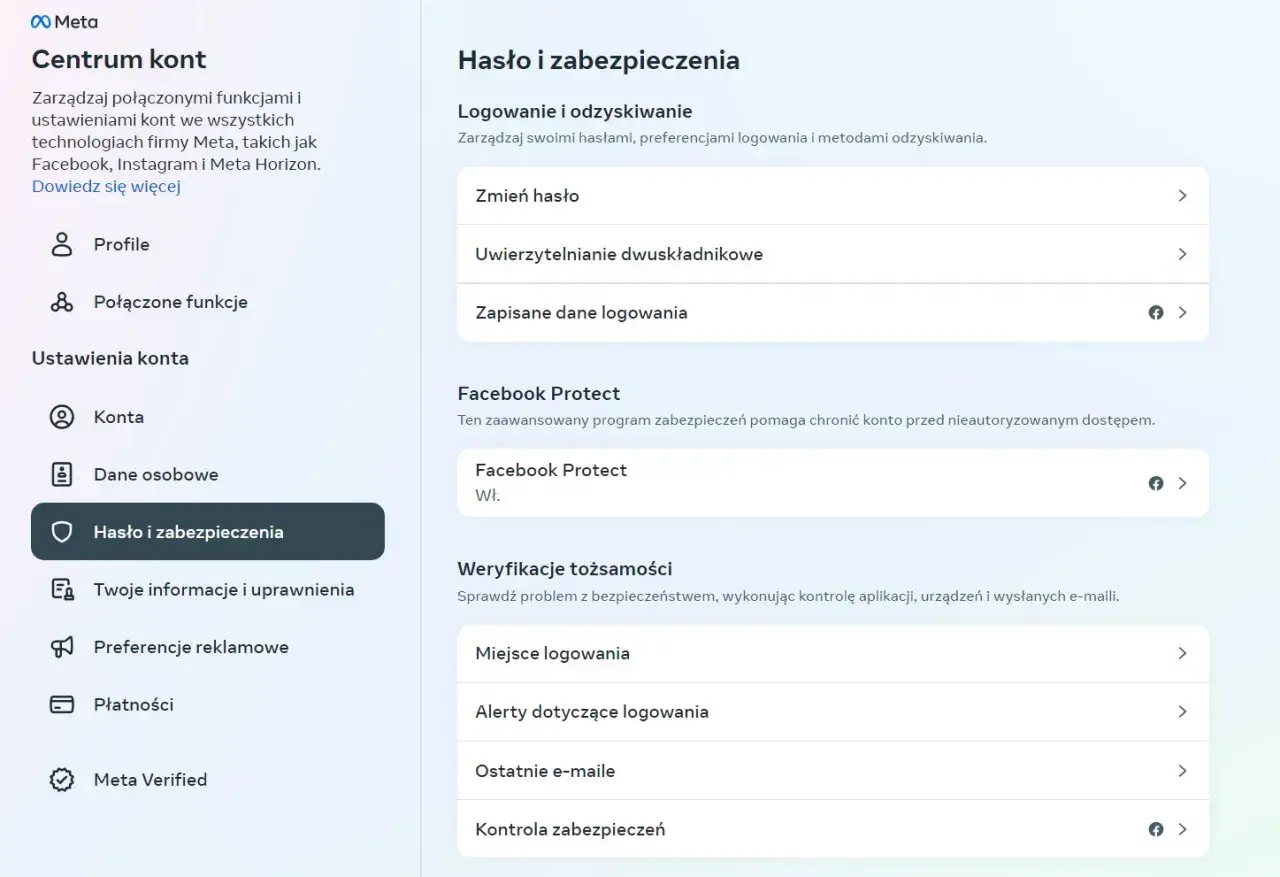
W Messengerze bezpieczeństwo nie sprowadza się do jednego przełącznika. Inaczej chroni się samo otwarcie aplikacji, inaczej logowanie do konta, a jeszcze inaczej pojedyncze rozmowy. Poniżej rozkładam to na proste kroki i pokazuję, co faktycznie warto ustawić, żeby wiadomości nie były dostępne dla każdego, kto weźmie telefon do ręki.
Najważniejsze ustawienia, które realnie podnoszą bezpieczeństwo Messengera
- Messenger nie ma klasycznego, osobnego hasła do samej aplikacji w takim sensie, w jakim myśli o tym większość osób.
- Na telefonie najbliższym odpowiednikiem jest blokada aplikacji z Face ID, Touch ID, odciskiem palca albo kodem urządzenia.
- Jeśli chcesz zabezpieczyć logowanie, sprawdź passkey lub hasło do konta Meta, a nie tylko ustawienia czatu.
- Archiwizacja, blokowanie i ograniczanie kontaktów pomagają w prywatności, ale nie zastępują blokady aplikacji.
- Na komputerze nie ma tej samej blokady aplikacji co na telefonie, więc kluczowe staje się bezpieczeństwo konta i samego urządzenia.
Czy na Messengerze w ogóle ustawia się własne hasło
Dlatego pytanie, jak założyć hasło na Messengera, zwykle oznacza coś innego: chęć zablokowania aplikacji albo podniesienia bezpieczeństwa logowania. W praktyce Messenger działa w obrębie konta Meta, więc nie tworzy się tu osobnego hasła do czatów, tak jak w niektórych prostych aplikacjach do notatek czy menedżerach haseł.
Ja rozróżniam to w prosty sposób: hasło lub passkey zabezpiecza konto, a blokada aplikacji chroni dostęp do samego Messengera na telefonie. To ważne, bo użytkownicy często szukają jednego rozwiązania, a potrzebują dwóch różnych warstw ochrony.
| Opcja | Co chroni | Gdzie działa | Kiedy ma sens |
|---|---|---|---|
| Blokada aplikacji | Wejście do Messengera | Telefon, zwykle Android i iPhone | Gdy ktoś może wziąć do ręki twój telefon |
| Hasło do konta Meta | Logowanie do konta | Wszystkie urządzenia | Gdy chcesz zmienić lub wzmocnić sposób logowania |
| Passkey | Logowanie bez tradycyjnego hasła | Obsługiwane urządzenia mobilne i wybrane sesje | Gdy zależy ci na wygodniejszym i mocniejszym logowaniu |
| Blokada ekranu telefonu | Całe urządzenie | Telefon lub tablet | Gdy chcesz, żeby nikt nie dostał się do aplikacji bez odblokowania urządzenia |
Jeśli ktoś chce tylko „żeby Messenger nie otwierał się każdemu”, wystarczy blokada aplikacji. Jeśli natomiast boi się przejęcia konta, wtedy trzeba ruszyć także ustawienia logowania. Z tego miejsca najprościej przejść do samej blokady na telefonie.

Jak włączyć blokadę aplikacji na telefonie
To jest najbliższa odpowiedź na praktyczne zabezpieczenie Messengera. Meta podaje, że funkcja działa na urządzeniach mobilnych i korzysta z biometrii albo kodu urządzenia, więc nie zapisuje twojego odcisku palca czy skanu twarzy po stronie aplikacji. Właśnie dlatego traktuję ją jako sensowną pierwszą linię ochrony.
- Otwórz Messenger na telefonie.
- Wejdź w ustawienia profilu lub menu aplikacji.
- Odszukaj sekcję prywatności i bezpieczeństwa.
- Włącz opcję blokady aplikacji, czasem opisaną jako App Lock lub Blokada aplikacji.
- Potwierdź odblokowanie twarzą, odciskiem palca albo kodem telefonu.
- Jeśli aplikacja daje wybór, ustaw blokadę natychmiast po wyjściu z Messengera albo po krótkiej bezczynności.
Układ menu może się trochę różnić między Androidem i iPhonem, ale logika jest ta sama. Ja zwykle szukam tej opcji w ustawieniach prywatności, a jeśli jej nie widzę, najpierw aktualizuję aplikację i system. Brak aktualizacji to najczęstszy powód, dla którego funkcja nie pojawia się od razu.
Warto też pamiętać o jednej rzeczy, która często umyka: blokada aplikacji nie ukrywa treści już widocznych w powiadomieniach. Jeśli ktoś ma dostęp do ekranu blokady telefonu, podgląd wiadomości nadal może zdradzić zbyt dużo. Przy bardziej wrażliwych rozmowach lepiej więc wyłączyć podgląd wiadomości w notyfikacjach. Zabezpieczenie samej aplikacji to dobry start, ale nie koniec układanki.
Passkey i hasło do konta Meta to nie to samo, ale warto je uporządkować
Jeśli myślisz o ochronie logowania, wchodzisz już w inny poziom. Według pomocy Meta passkey działa jako bezpieczniejsza alternatywa dla tradycyjnego hasła i pozwala używać do logowania tego samego odcisku palca, skanu twarzy albo kodu urządzenia, którego używasz na co dzień. To rozwiązanie ma sens zwłaszcza wtedy, gdy nie chcesz wpisywać hasła za każdym razem i zależy ci na mocniejszym zabezpieczeniu przed phishingiem.
W praktyce zrobiłbym to tak:
- Najpierw sprawdziłbym, czy w ogóle mogę dodać passkey do konta.
- Jeśli passkey nie jest dostępny, ustawiłbym mocne, unikalne hasło do konta Meta.
- Potem włączyłbym dodatkową weryfikację logowania, jeśli konto jeszcze jej nie ma.
- Na końcu wylogowałbym stare sesje na urządzeniach, z których już nie korzystam.
Tu jest ważny niuans: passkey nie służy do „zabezpieczenia czatu hasłem”, tylko do bezpieczniejszego logowania. To dlatego nie zastępuje blokady aplikacji, ale ją uzupełnia. Jeśli ktoś ma dostęp do twojego telefonu, passkey nie rozwiąże problemu sam z siebie. Jeśli natomiast obawiasz się przejęcia konta lub zgubienia hasła, passkey jest dziś jednym z lepszych kierunków.
W ustawieniach konta warto też sprawdzić, czy nie masz starych, nieużywanych urządzeń podpiętych do logowania. To banalny szczegół, ale w praktyce często decyduje o tym, czy zabezpieczenia działają, czy tylko dobrze wyglądają w menu. Następny krok to już nie logowanie, tylko konkretne rozmowy.
Jak ukryć konkretne rozmowy bez zakładania blokady
Nie każdy chce od razu blokować całą aplikację. Czasem wystarczy ukryć jedną rozmowę, odsunąć ją z głównego widoku albo odciąć kontakt, który zbyt często wraca. W Messengerze masz do tego kilka narzędzi i każde robi coś innego.
| Funkcja | Co robi | Kiedy wybrać | Ograniczenie |
|---|---|---|---|
| Archiwizacja | Chowa rozmowę z głównej skrzynki | Gdy chcesz tylko uporządkować listę czatów | Nie zabezpiecza przed osobą, która ma dostęp do konta |
| Ograniczenie kontaktu | Przestawia rozmowę w mniej widoczne miejsce i wycisza część aktywności | Gdy nie chcesz eskalować konfliktu | To nie jest pełna blokada |
| Blokowanie | Odcięcie wiadomości i połączeń od danej osoby | Gdy kontakt jest niechciany albo nachalny | Nie usuwa automatycznie wcześniejszych śladów rozmowy |
| Usunięcie czatu | Kasuje rozmowę z twojego widoku | Gdy chcesz sprzątnąć historię z urządzenia | To nie zawsze oznacza usunięcie po drugiej stronie |
Ja patrzę na to tak: archiwizacja jest do porządku, ograniczenie do spokoju, blokada do granicy, a usunięcie do porządków w historii. To nie są zamienniki hasła ani blokady aplikacji. Są po prostu inną warstwą kontroli, która przydaje się wtedy, gdy nie chcesz, by cały Messenger był ciągle „na widoku”.
Jeżeli zależy ci na prywatności konkretnej rozmowy, najlepszy efekt daje połączenie dwóch rzeczy: ukrycie jej w aplikacji i wyłączenie podglądu treści w powiadomieniach. Wtedy nawet ktoś stojący obok nie zobaczy od razu, o co chodziło w wiadomości. Gdy te mechanizmy są ustawione razem, Messenger staje się po prostu trudniejszy do podejrzenia.
Najczęstsze błędy i ograniczenia, o których łatwo zapomnieć
Największy błąd, jaki widzę, to mylenie blokady telefonu z ochroną samego Messengera. Jeśli ktoś zna kod do twojego urządzenia, to zwykle ma też drogę do aplikacji. Dlatego blokada aplikacji ma sens przede wszystkim wtedy, gdy chcesz utrudnić szybki podgląd wiadomości komuś, kto bierze telefon do ręki, a nie zastąpić całe bezpieczeństwo konta.- Brak aktualizacji może ukryć opcję blokady aplikacji albo sprawić, że menu wygląda inaczej niż w poradniku.
- Komputer nie ma tej samej funkcji, więc na desktopie trzeba bardziej pilnować hasła, sesji i blokady systemu.
- Powiadomienia potrafią zdradzić treść, nawet jeśli sama aplikacja jest zablokowana.
- Archiwizacja nie oznacza prywatności, tylko porządek w skrzynce odbiorczej.
- Wylogowane, stare urządzenia potrafią być słabym punktem, jeśli nie sprawdzisz aktywnych sesji.
Do tego dochodzi jeszcze kwestia nawyków. Nawet najlepsza funkcja nie pomoże, jeśli ktoś zostawia odblokowany telefon na stole albo używa tego samego hasła w kilku usługach. W bezpieczeństwie Messengera najwięcej daje zestaw prostych działań, a nie jedno efektowne ustawienie. I właśnie do tego zestawu warto podejść świadomie.
Co ustawić, żeby Messenger był po prostu trudniejszy do podejrzenia
Gdybym miał wskazać jedną rozsądną kolejność działań, zacząłbym od blokady aplikacji, potem uporządkowałbym logowanie do konta, a na końcu wyczyściłbym widoczność czatów i powiadomień. To daje lepszy efekt niż szukanie jednego magicznego hasła, którego w Messengerze po prostu nie ma. Najlepiej działa zestaw, nie pojedynczy trik.
Na co dzień wystarczy mi taki układ: silne logowanie do konta, blokada aplikacji na telefonie, wyłączony podgląd wiadomości na ekranie blokady i regularne sprawdzanie aktywnych sesji. Jeśli ktoś korzysta z Messengera na współdzielonym urządzeniu, to już nie jest „dodatkowa ostrożność”, tylko absolutne minimum. Właśnie tak najprościej podejść do pytania o to, jak założyć hasło na Messengera, bez wchodzenia w złe założenia i półśrodki. Jeśli chcesz, żeby prywatność działała w praktyce, nie szukaj jednego przełącznika. Ustaw blokadę aplikacji, zabezpiecz konto Meta, ogranicz podgląd powiadomień i co jakiś czas sprawdzaj, na jakich urządzeniach jesteś zalogowany. To niewielki wysiłek, a różnica w realnym bezpieczeństwie jest bardzo wyraźna.