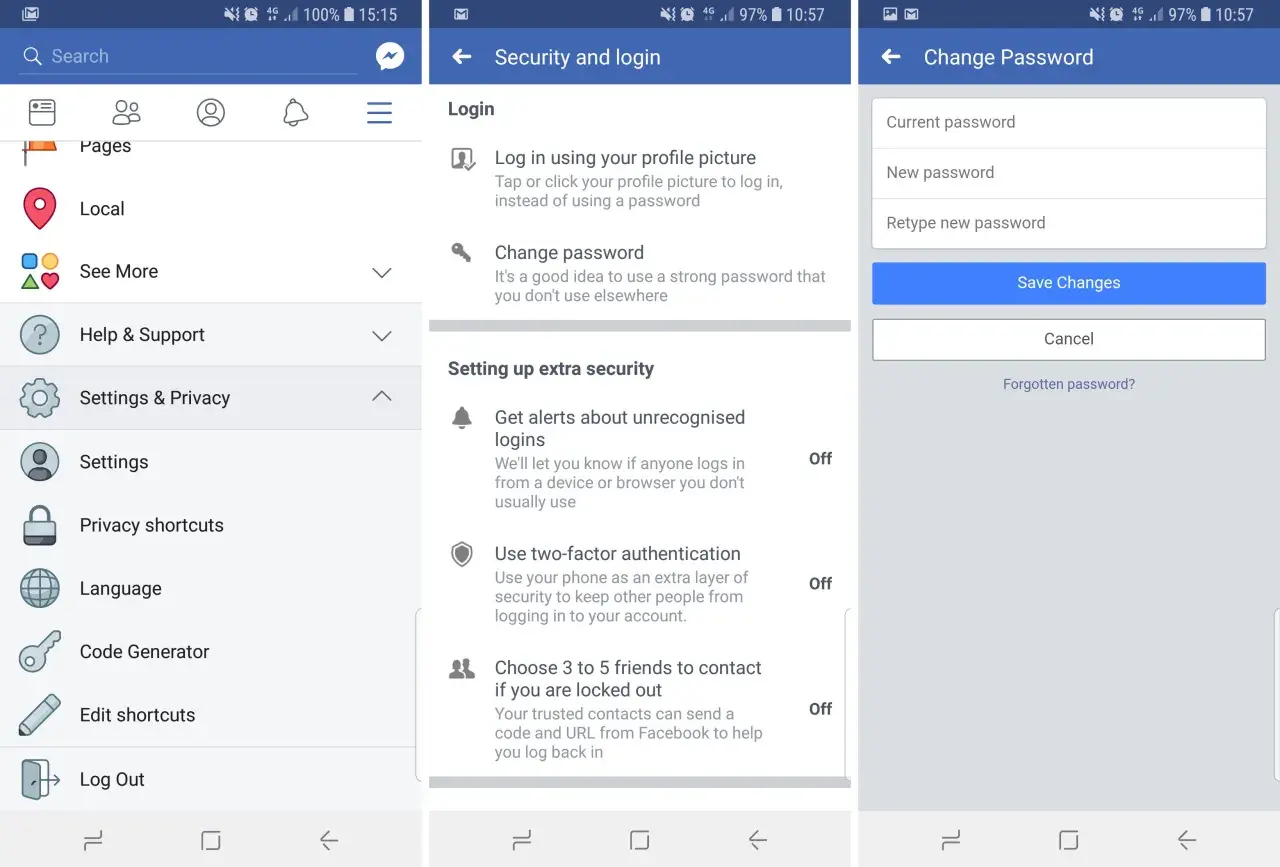
W Messengerze nie zmienia się osobnego hasła do czatu, tylko hasło do konta Meta albo Facebooka, z którego aplikacja korzysta. Poniżej rozpisuję, jak zmienic haslo w messenger w praktyce, jak poradzić sobie bez starego hasła oraz co zrobić, gdy masz konto tylko w Messengerze albo widzisz komunikat o aktualizacji. To ważne, bo właśnie tu najczęściej pojawia się nieporozumienie: użytkownik szuka ustawień w Messengerze, a właściwa ścieżka prowadzi przez Centrum kont Meta.
Najkrócej: zmieniasz hasło do konta, a nie do samego Messengera
- Messenger korzysta z tego samego logowania co Facebook lub konto Meta.
- Jeśli znasz obecne hasło, najszybciej zrobisz to w Centrum kont albo w ustawieniach Facebooka.
- Jeśli hasła nie pamiętasz, użyj opcji „Nie pamiętasz hasła?” na ekranie logowania.
- Przy koncie Messenger-only możesz dostać prośbę o aktualizację konta do DEMA.
- Nowe hasło powinno być długie, unikalne i inne niż do poczty czy banku.
Najpierw ustal, czy chodzi o Messenger, czy o konto Meta
Ja zawsze zaczynam od tej jednej rzeczy, bo oszczędza to kilka minut błądzenia po menu. Messenger nie ma zwykle osobnego hasła „tylko do Messengera”; w praktyce zmieniasz dane logowania do konta Meta lub Facebooka, a dopiero potem ta zmiana obejmuje aplikację Messenger. To oznacza, że ścieżka prowadzi przez ustawienia konta, a nie przez sam okno rozmów.
W oficjalnych instrukcjach Meta najczęściej pojawia się Centrum kont oraz sekcja Hasło i zabezpieczenia. Jeśli nie widzisz tej opcji od razu, to nie znaczy, że coś jest zepsute. Interfejs potrafi wyglądać inaczej na telefonie, komputerze i w zależności od typu konta.
| Sytuacja | Co to zwykle oznacza | Najlepszy ruch |
|---|---|---|
| Masz aktywne konto Facebook/Meta | Hasło zmieniasz w ustawieniach konta | Wejdź do Centrum kont i wybierz zmianę hasła |
| Logujesz się tylko do Messengera | Możesz mieć konto Messenger-only | Sprawdź komunikat o aktualizacji konta i przejdź do DEMA |
| Nie pamiętasz starego hasła | Nie wykonasz klasycznej zmiany | Użyj resetu z ekranu logowania |
| Konto wygląda na przejęte | Priorytetem jest odzyskanie dostępu | Najpierw odzyskaj konto, potem zmień hasło |
Gdy już wiesz, z jakim kontem pracujesz, sama zmiana hasła jest prosta. W następnym kroku pokazuję najkrótszą ścieżkę, jeśli pamiętasz obecne dane logowania.
Jak zmienić hasło, gdy pamiętasz obecne
Jeśli nadal logujesz się normalnie, nie ma sensu przechodzić przez reset. Wystarczy wejść do ustawień i podmienić hasło na nowe. W praktyce najczęściej robi się to przez Centrum kont Meta, a jeśli dana wersja aplikacji jeszcze go nie pokazuje, przez klasyczne ustawienia Facebooka.
Na telefonie
- Otwórz aplikację Facebook albo przejdź do ustawień konta z poziomu Messengera, jeśli masz tam taką opcję.
- Wejdź w Centrum kont.
- Wybierz Hasło i zabezpieczenia.
- Stuknij Zmień hasło.
- Wybierz konto, którego dotyczy zmiana.
- Wpisz obecne hasło, a potem nowe i potwierdź operację.
Przeczytaj również: Jak usunąć czyjeś konto na Facebooku? Prawda o prywatności i zgłoszeniach
Na komputerze
- Zaloguj się na Facebooku w przeglądarce.
- Otwórz menu ustawień, a następnie Ustawienia.
- Przejdź do Centrum kont.
- Wejdź w Hasło i zabezpieczenia.
- Wybierz Zmień hasło i konto, które chcesz zaktualizować.
- Podaj stare hasło, wpisz nowe i zapisz zmiany.
Jeżeli w Twoim układzie menu nie ma Centrum kont, szukaj bezpośrednio sekcji Password and security albo Security and login. To nie jest błąd po Twojej stronie, tylko różnica między wersjami interfejsu. Gdy hasło zostanie zapisane, przejdź do kolejnego kroku i sprawdź, co zrobić, jeśli starego hasła już nie pamiętasz.
Jak zresetować hasło, gdy go nie pamiętasz
Tu ważna jest jedna zasada: jeśli nie znasz obecnego hasła, nie próbujesz go „zmienić” w klasyczny sposób, tylko je resetujesz. Na ekranie logowania wybierasz opcję „Nie pamiętasz hasła?”, a system prowadzi Cię dalej przez adres e-mail, numer telefonu, nazwę użytkownika albo imię i nazwisko powiązane z kontem.
- Na ekranie logowania kliknij lub stuknij Nie pamiętasz hasła?.
- Wpisz dane powiązane z kontem: e-mail, telefon, nazwę użytkownika albo imię i nazwisko.
- Wybierz sposób odzyskania dostępu.
- Otwórz wiadomość lub SMS z linkiem resetującym i ustaw nowe hasło.
Jeśli masz włączone uwierzytelnianie dwuskładnikowe, pamiętaj o praktycznym ograniczeniu: nie zawsze da się użyć tego samego numeru telefonu do resetu hasła, którego używasz do 2FA. Wtedy lepiej mieć podpięty dodatkowy adres e-mail albo alternatywny numer. To drobiazg, ale właśnie on najczęściej zatrzymuje ludzi na ostatnim kroku.
Warto też pamiętać, że hasła są rozróżniane wielkością liter. Literówka, Caps Lock albo zły układ klawiatury potrafią wyglądać jak awaria konta, a to tylko zwykły błąd przy wpisywaniu. Jeśli reset nie dochodzi, sprawdź następną sekcję, bo tam są sytuacje, w których Messenger zachowuje się inaczej niż klasyczne konto Facebook.
Co zrobić, gdy korzystasz z konta Messenger-only
To ważny przypadek, bo właśnie tutaj użytkownicy najczęściej myślą, że „nie da się zmienić hasła”. Jeśli masz Messenger-only account, Meta może poprosić Cię o aktualizację konta do Deactivated Except Messenger Account (DEMA). W takim układzie nadal korzystasz z Messengera, ale konto Facebook pozostaje zdezaktywowane i możesz je w przyszłości aktywować.
Podczas tej aktualizacji system może poprosić o potwierdzenie daty urodzenia i utworzenie hasła zabezpieczającego. To właśnie ten moment, w którym użytkownik po raz pierwszy realnie ustawia albo aktualizuje hasło powiązane z Messengerem. Jeśli nie zrobisz tego w terminie, dostęp może zostać ograniczony. Z oficjalnych zasad wynika, że po około 90 dniach bez reakcji możesz stracić dostęp do aplikacji, a po dodatkowych 60 dniach konto może zostać usunięte.
Praktycznie oznacza to jedno: jeśli widzisz komunikat o aktualizacji konta, nie odkładaj tego na później. Najpierw przejdź proces, potem dopiero wracaj do porządkowania hasła i zabezpieczeń.
Najczęstsze błędy, które blokują zmianę hasła
W takich poradnikach najwięcej czasu traci się nie na samą zmianę, tylko na drobne przeszkody. Większość z nich da się ominąć od razu, jeśli wiesz, czego szukać.
- Mylenie konta - wiele osób loguje się innym profilem niż ten, który jest podpięty do Messengera.
- Szukanie opcji w złym miejscu - w części wersji trzeba wejść do Centrum kont, a nie do samego okna czatu.
- Brak dostępu do e-maila lub telefonu - wtedy reset nie przejdzie bez alternatywnej metody odzyskiwania.
- Użycie tego samego numeru przy 2FA - to może zablokować reset hasła.
- Błąd przy wpisywaniu starego hasła - sprawdź wielkość liter i układ klawiatury.
- Zbyt wiele prób w krótkim czasie - system potrafi tymczasowo ograniczyć kolejne działania bezpieczeństwa.
Ja w takich sytuacjach robię prosty test: zamykam aplikację, sprawdzam dane konta, przełączam się na przeglądarkę i dopiero wtedy ponawiam próbę. Często problem nie leży w haśle, tylko w tym, że aplikacja wyświetla stare menu albo pamięta inny profil. Z tego powodu warto też od razu zadbać o nowe hasło, żeby nie wracać do całej procedury za kilka tygodni.
Jak ustawić nowe hasło, żeby później nie wracać do odzyskiwania konta
Najlepsze hasło to takie, którego nie zgadnie nikt obcy, ale które Ty jesteś w stanie odtworzyć bez zgadywania. W praktyce stawiałbym na 12-16 znaków jako sensowne minimum dla zwykłego użytkownika i na hasło, które nie powiela niczego z poczty, banku czy innych serwisów. To prosta rzecz, a robi dużą różnicę.
- Użyj długiej frazy zamiast jednego krótkiego słowa.
- Dodaj wielkie i małe litery, cyfry oraz znaki specjalne.
- Nie używaj daty urodzenia, imienia dziecka ani nazwy miasta.
- Nie powielaj hasła z innych kont.
- Zapisz je w menedżerze haseł, jeśli nie chcesz polegać na pamięci.
Jeśli chcesz podnieść bezpieczeństwo jeszcze mocniej, po zmianie hasła sprawdź też ustawienia zabezpieczeń konta, w tym dwuetapowe logowanie. To nie jest dodatkiem „dla paranoików”, tylko rozsądną warstwą ochrony na wypadek wycieku hasła z innego serwisu. Właśnie taki zestaw działa najlepiej: nowe hasło, aktualny e-mail i numer telefonu oraz włączona dodatkowa weryfikacja.
Najkrótsza droga, gdy chcesz zrobić to bez zbędnych kroków
Jeśli mam sprowadzić cały proces do kilku ruchów, powiedziałbym tak: najpierw sprawdź, czy Twoje konto w Messengerze jest podpięte do aktywnego profilu Meta lub Facebooka, potem wejdź w Centrum kont i zmień hasło, a jeśli go nie pamiętasz, użyj resetu z ekranu logowania. Gdy pojawia się konto Messenger-only, nie walcz z menu na siłę, tylko przejdź oficjalną aktualizację do DEMA.
To właśnie ten porządek działania pozwala uniknąć najczęstszych pomyłek. Najpierw typ konta, potem właściwa ścieżka, na końcu zabezpieczenia. Jeśli zrobisz to w tej kolejności, cała operacja zwykle zajmuje kilka minut, a nie pół wieczoru.
