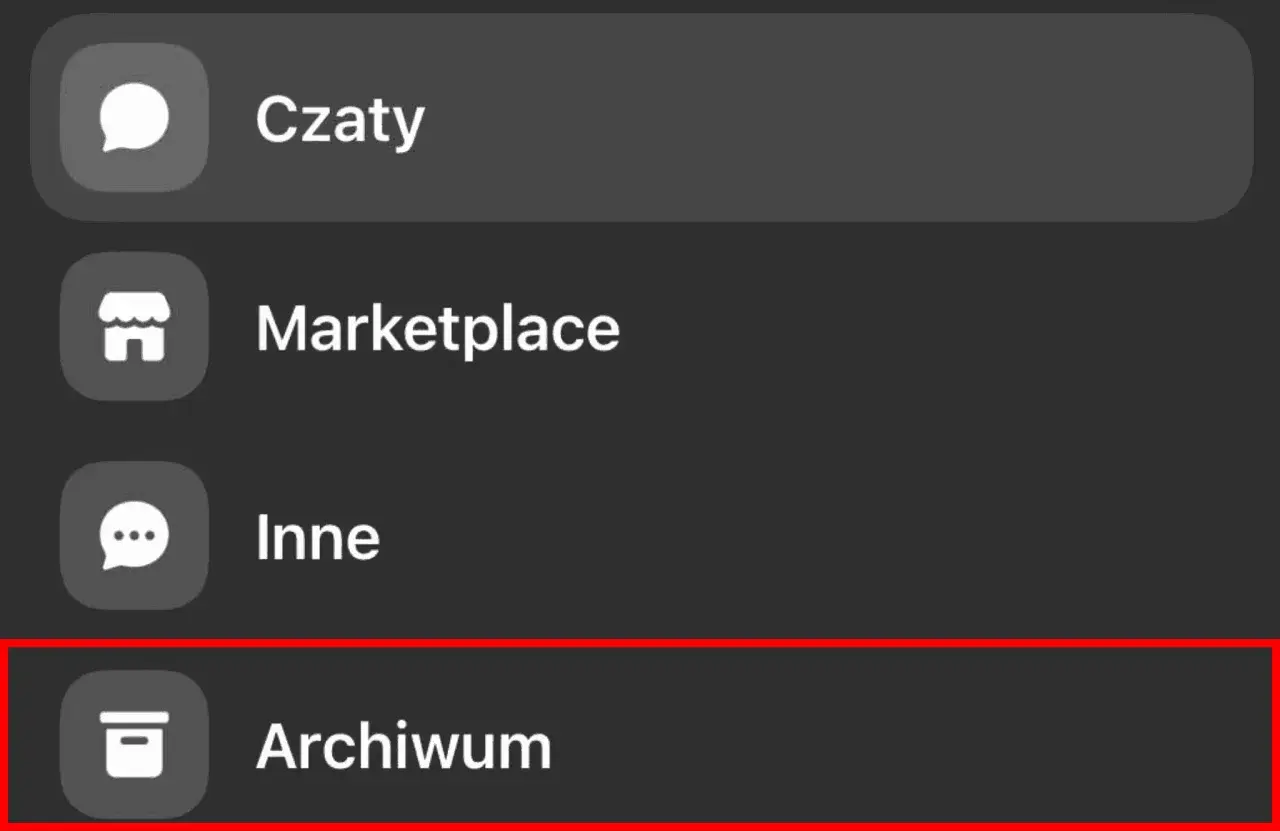
Najczęściej znikający czat w Messengerze nie oznacza jeszcze, że rozmowa przepadła bez śladu. Często chodzi o archiwum, filtr wiadomości albo brak synchronizacji po zmianie telefonu, a nie o trwałe usunięcie. W tym tekście rozbijam temat na konkretne scenariusze, pokazuję, co da się odzyskać, a gdzie Messenger nie daje już prostego odwrotu.
Najważniejsze rzeczy, które trzeba sprawdzić od razu
- Zarchiwizowany czat zwykle da się szybko przywrócić, bo jego historia nadal istnieje.
- Usuniętej rozmowy Messenger zazwyczaj nie odtwarza, więc tu trzeba szukać obejść.
- Po zmianie telefonu problemem bywa synchronizacja, a nie sam brak danych.
- Warto sprawdzić Prośby o wiadomości, blokady i ukryte foldery z rozmowami.
- Przy czatach szyfrowanych end-to-end pomocne bywają opcje secure storage, PIN, Apple ID albo konto Google.
Najpierw ustal, co właściwie zniknęło
Ja zawsze zaczynam od rozróżnienia trzech rzeczy: archiwum, usunięcia i problemu z synchronizacją. To naprawdę oszczędza czas, bo od każdej z tych sytuacji prowadzi inna ścieżka działania. W praktyce właśnie tutaj rozstrzyga się, czy odzyskanie rozmowy zajmie minutę, czy okaże się niemożliwe.
| Sytuacja | Co to oznacza | Szansa na odzyskanie | Co zrobić |
|---|---|---|---|
| Zarchiwizowany czat | Rozmowa została ukryta z głównej skrzynki, ale historia została zachowana | Bardzo duża | Wyszukaj rozmówcę, wejdź do archiwum i przywróć czat |
| Usunięty czat | Rozmowa została skasowana z Twojej skrzynki | Niska | Sprawdź kopię danych albo poproś drugą stronę o treść rozmowy |
| Brak historii po zmianie telefonu | Historia nie zsynchronizowała się poprawnie na nowym urządzeniu | Często duża | Sprawdź synchronizację, secure storage i komunikat o brakujących wiadomościach |
| Czat ukryty przez blokadę lub filtr | Rozmowa wpadła do innych folderów albo kontakt został zablokowany | Duża | Sprawdź Prośby o wiadomości, foldery filtrowane i listę blokad |
To najważniejszy filtr na start: jeśli rozmowa była tylko ukryta, da się ją zwykle szybko odzyskać. Jeśli została usunięta, trzeba szukać obejść, a nie magicznego przycisku cofania. Od tego zależy dalszy krok.
Jak przywrócić zarchiwizowany czat krok po kroku
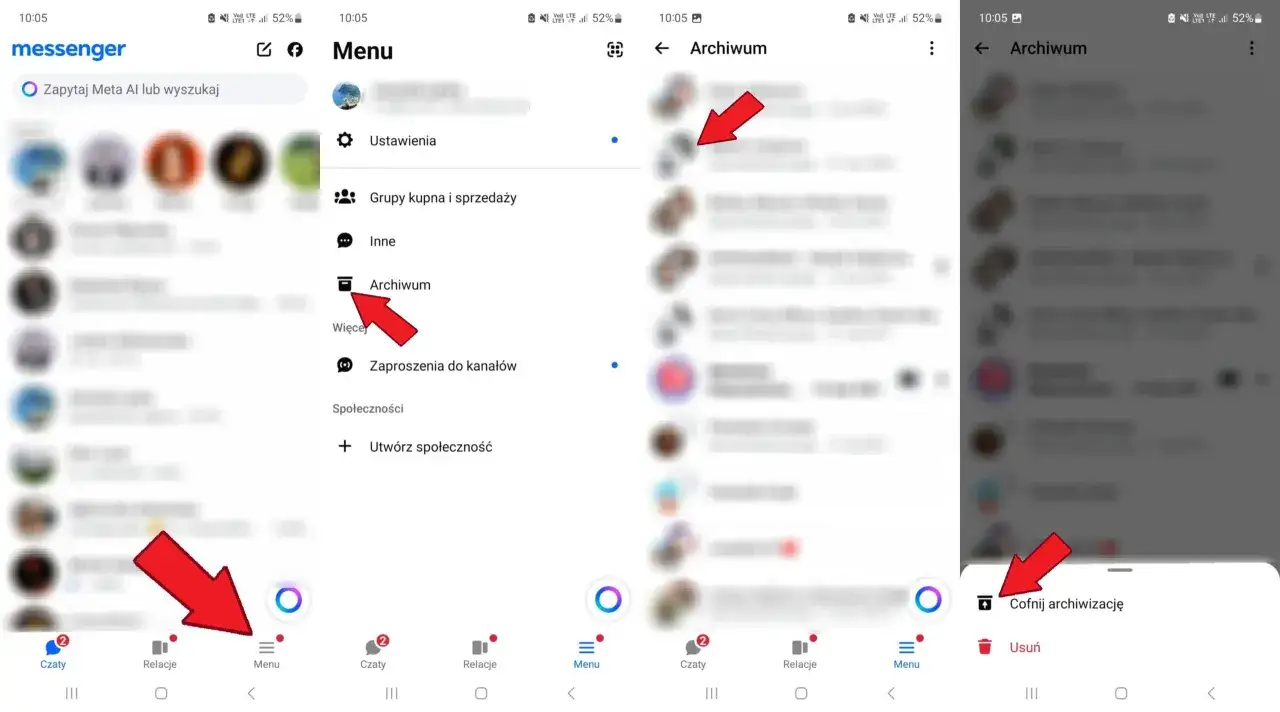
Jeśli rozmowa trafiła do archiwum, sprawa jest prostsza, niż wygląda. Archiwum nie usuwa historii, tylko przenosi czat poza główną skrzynkę, więc w większości przypadków wystarczy go odnaleźć i wysłać nową wiadomość. Ważny detal: samo otwarcie rozmowy nie zawsze ją „odarchiwizuje”.
Na telefonie
- Otwórz Messenger i użyj wyszukiwarki na górze.
- Wpisz imię i nazwisko osoby albo nazwę grupy.
- Jeśli rozmowa nie jest widoczna od razu, sprawdź archiwum lub ukryte czaty.
- Wejdź do rozmowy i wyślij krótką wiadomość, na przykład „Test” albo „Cześć”.
- Jeśli w Twojej wersji aplikacji widać opcję cofnięcia archiwizacji, użyj jej od razu.
Przeczytaj również: Jak utworzyć wydarzenie na Facebooku jako strona i przyciągnąć uczestników
Na komputerze
- Zaloguj się do Messenger.com.
- W lewym menu wybierz sekcję archiwum lub wyszukaj konkretną osobę.
- Otwórz rozmowę, która zniknęła z głównej listy.
- Wyślij nową wiadomość, bo to najpewniejszy sposób, żeby czat wrócił do skrzynki odbiorczej.
Jeśli druga strona napisze do Ciebie pierwsza, czat też zwykle wraca automatycznie do głównej listy. W praktyce archiwum jest więc tylko schowkiem, a nie trwałym usunięciem. Jeśli jednak niczego nie znajdujesz, trzeba sprawdzić, czy rozmowa nie została skasowana albo ukryta przez filtry.
Gdy czat został usunięty, możliwości są ograniczone
Tu wolę być bezpośredni: usuniętej rozmowy Messenger zwykle nie przywraca. Nie ma wygodnego kosza, z którego da się ją wyciągnąć jednym kliknięciem. Jeżeli czat został skasowany, najczęściej trzeba pogodzić się z tym, że historia nie wróci w pełnej formie.
- Sprawdź, czy druga osoba nadal ma tę rozmowę u siebie. To najprostsza droga do odzyskania treści.
- Przejrzyj własne zrzuty ekranu, notatki i historię powiadomień, jeśli chodzi o pojedynczą wiadomość.
- Jeżeli wcześniej pobierałeś kopię danych konta, poszukaj jej w archiwum eksportu.
- Nie ufaj losowym aplikacjom do „odzyskiwania Messenger”. W tej kategorii scamów jest zaskakująco dużo, a ryzyko wycieku danych jest realne.
Warto też pamiętać, że usunięcie z Twojej skrzynki nie zawsze oznacza usunięcie po drugiej stronie. Jeśli zależy Ci na treści rozmowy, czasem jedynym sensownym ruchem jest po prostu poprosić rozmówcę o kopię. To nie brzmi efektownie, ale działa lepiej niż szukanie cudownego odzyskiwania.
Sprawdź blokady, filtry i synchronizację
Jeżeli czat nie wrócił z archiwum, bardzo często winny jest któryś z trzech klasycznych problemów: blokada, filtr wiadomości albo brak synchronizacji między urządzeniami. To szczególnie częste po zmianie telefonu, reinstalacji aplikacji albo logowaniu na innym urządzeniu.
- Wpisz nazwę osoby w wyszukiwarce Messenger, zamiast przewijać całą listę rozmów.
- Sprawdź Prośby o wiadomości, bo część rozmów ląduje właśnie tam.
- Jeżeli kontakt został zablokowany, odblokuj go i ponownie wyszukaj rozmowę.
- Na nowym urządzeniu zwróć uwagę na komunikat o brakujących wiadomościach i opcję synchronizacji.
- Przetestuj też messenger.com w przeglądarce, bo czasem pokazuje pełniejszą historię niż aplikacja.
Ja w takich sytuacjach sprawdzam jeszcze jedną rzecz: czy konto nie korzysta z innego profilu albo starego logowania. Błąd wydaje się banalny, ale przy Facebooku i Messengerze naprawdę potrafi ukryć cały wątek. Jeśli dalej nic nie widać, zostaje ostatni trop: kopia danych albo szyfrowane archiwum.
Kiedy pomaga kopia danych albo szyfrowane archiwum
Jeżeli pytasz o odzyskanie treści, a nie tylko o ponowne wyświetlenie czatu, przydaje się eksport danych konta. To jednak nie jest magiczny przycisk „przywróć wszystko”. Taka kopia pomaga odzyskać własne dane, ale nie zastępuje archiwum ani nie cofa usunięcia rozmowy w czasie.
| Rozwiązanie | Do czego służy | Najważniejsze ograniczenie |
|---|---|---|
| Kopia danych konta | Pobranie archiwum swoich informacji, w tym części historii wiadomości | Nie odtwarza automatycznie wszystkiego w aplikacji i nie cofnie trwałego usunięcia |
| Secure storage | Bezpieczne przechowywanie historii czatów szyfrowanych end-to-end | Działa tylko wtedy, gdy wcześniej było włączone i poprawnie skonfigurowane |
| PIN, Apple ID, konto Google lub kod jednorazowy | Pozwalają odtworzyć szyfrowaną historię na nowym urządzeniu | Nie są dostępne w każdej konfiguracji i mogą być wprowadzane stopniowo |
W rozmowach szyfrowanych end-to-end secure storage to po prostu bezpieczna kopia historii, przechowywana tak, by można ją było odtworzyć na nowym telefonie. Jeśli masz taki czat i zmieniłeś urządzenie, sprawdzenie opcji odzyskiwania ma sens. Jeśli jednak wiadomość została wcześniej usunięta, nawet tu nie ma gwarancji pełnego powrotu.
Jak nie zgubić rozmów ponownie
Najlepsza strategia jest nudna, ale skuteczna: archiwizuj, zamiast usuwać, dbaj o synchronizację i nie odkładaj eksportu ważnych rozmów na później. Messenger świetnie nadaje się do bieżącej komunikacji, ale nie powinien być jedynym archiwum dla rzeczy, do których chcesz wracać za kilka miesięcy.
- Jeśli chcesz tylko ukryć czat, wybieraj archiwum, nie usuwanie.
- Po zmianie telefonu zaloguj się na to samo konto i sprawdź, czy historia się zsynchronizowała.
- Aktualizuj aplikację, bo starsze wersje częściej gubią widok archiwum i wyszukiwanie.
- Jeżeli korzystasz z czatów szyfrowanych, upewnij się, że secure storage działa tak, jak powinno.
- Ważne ustalenia zawodowe zapisuj także poza Messengerem, bo to najpewniejsza forma zabezpieczenia.
W praktyce najwięcej odzyskasz z archiwum i synchronizacji, a najmniej z rozmów usuniętych na stałe. Dlatego przy ważnych czatach traktuję Messenger jako wygodne narzędzie do komunikacji, ale nie jako jedyne miejsce przechowywania historii.