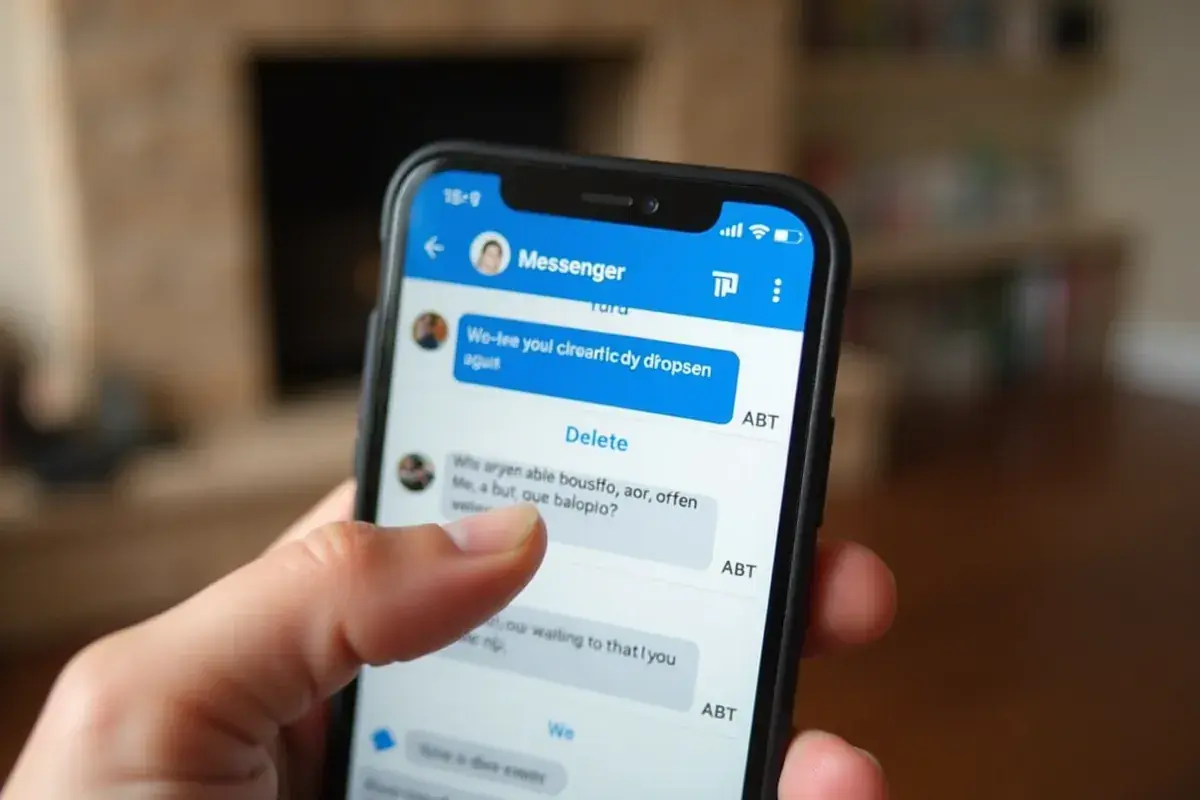
Najważniejsze wnioski na start
- Nie da się zdalnie skasować z cudzego telefonu wiadomości, których nie wysłałeś Ty.
- Własną wiadomość można cofnąć po obu stronach, ale odbiorca mógł już ją przeczytać, zapisać lub pokazać dalej.
- W menu szukaj opcji typu Usuń dla wszystkich, a nie tylko usunięcia z własnego widoku.
- Archiwum nie usuwa czatu, tylko chowa go z listy rozmów.
- Jeśli chcesz ograniczyć ryzyko na przyszłość, lepsze są wiadomości znikające niż liczenie na późniejsze sprzątanie.
Czy da się to zrobić naprawdę
Krótka odpowiedź na pytanie, jak usunąć stare wiadomości z Messengera u odbiorcy, brzmi: tylko wtedy, gdy to Ty jesteś nadawcą i usuwasz własną wiadomość dla wszystkich. Wiadomości wysłanych przez drugą osobę nie skasujesz z jej urządzenia, a tego, co odbiorca już zobaczył, nie da się „odwidzieć”.Ja patrzę na ten temat dość trzeźwo: Messenger nie ma magicznego przycisku do cofania cudzej historii czatu. Jeśli wiadomość jest Twoja, liczy się szybka reakcja; jeśli nie jest Twoja, zostaje Ci porządkowanie własnego widoku albo zmiana zasad rozmowy na przyszłość.
W praktyce cały problem rozbija się więc nie o sam wiek wiadomości, tylko o to, kto jest nadawcą i czy czat nadal pozwala na kasowanie po obu stronach. To prowadzi prosto do technicznej strony całej operacji.

Jak skasować własną wiadomość po obu stronach
Jeśli treść wyszła od Ciebie, najprościej usunąć ją bezpośrednio z rozmowy. Nazwy w interfejsie bywają różne, ale sens pozostaje ten sam: otwierasz wiadomość, wybierasz kasowanie i wskazujesz, że ma zniknąć u wszystkich uczestników czatu.
- Otwórz rozmowę, w której znajduje się wiadomość.
- Na telefonie przytrzymaj wiadomość, a na komputerze najedź na nią lub kliknij menu obok niej.
- Wybierz opcję usuwania.
- Jeśli chcesz skasować treść także u odbiorcy, wybierz wariant dla wszystkich.
- Potwierdź decyzję i sprawdź, czy wiadomość zniknęła z rozmowy.
Warto pilnować jednego szczegółu: „Usuń dla siebie” nie usuwa wiadomości u odbiorcy. To tylko porządkowanie Twojej skrzynki, a nie cofanie treści z drugiej strony. Jeżeli widzisz obie opcje, wybór musi paść na tę, która usuwa wiadomość po obu stronach, bo inaczej efekt będzie połowiczny.
Jeśli menu wygląda inaczej niż w opisach w sieci, zwykle wynika to z wersji aplikacji albo z tego, że korzystasz z komputera zamiast telefonu. Sam mechanizm pozostaje jednak podobny, a następny problem to już nie kliknięcie w złą opcję, tylko ograniczenia, których Messenger nie ukrywa.
Co pozostaje widoczne mimo usunięcia
Usunięcie wiadomości nie cofa wszystkiego do stanu „nic się nie stało”. Odbiorca mógł już przeczytać treść, zrobić zrzut ekranu, skopiować tekst albo zobaczyć podgląd w powiadomieniu. To jest najważniejsza granica, którą łatwo przecenić, a potem być rozczarowanym.
| Sytuacja | Co da się zrobić | Co może zostać po drugiej stronie |
|---|---|---|
| Twoja wiadomość w zwykłym czacie | Usunąć dla wszystkich | Treść mogła już zostać przeczytana lub zapisana |
| Wiadomość wysłana przez kogoś innego | Usunąć tylko dla siebie | U odbiorcy pozostaje bez zmian |
| Wiadomość z podglądem w powiadomieniu | Skasować po wysłaniu, jeśli to Twoja treść | Fragment mógł być już widoczny na ekranie blokady |
| Treść przekazana dalej lub zrzut ekranu | Nie da się tego cofnąć z poziomu Messengera | Kopia poza czatem nadal istnieje |
Do tego dochodzi jeszcze jeden praktyczny detal: w niektórych kopiach danych może pozostać ślad, że wiadomość była usunięta, nawet jeśli sam tekst nie będzie już dostępny. Dlatego ja nie traktuję kasowania jako „wymazania historii”, tylko jako ograniczenie szkody po własnym błędzie. Jeśli rozmowa ma być bardziej kontrolowana od początku, lepiej ustawić ją tak, by treści same znikały.
Jak ograniczyć ślad w przyszłych rozmowach
Najmocniejszym rozwiązaniem nie jest kasowanie po fakcie, tylko ustawienie takiego trybu rozmowy, w którym wiadomości znikają automatycznie. W Messengerze chodzi o czaty z szyfrowaniem end-to-end i wiadomości znikające, czyli funkcję, która usuwa treść po upływie wybranego czasu od przeczytania.- Funkcja działa w czatach szyfrowanych end-to-end, więc nie pojawia się wszędzie.
- Po włączeniu możesz ustawić czas, po którym wiadomości mają znikać po odczytaniu.
- Jeśli wiadomość nie zostanie przeczytana, może zniknąć automatycznie po 14 dniach.
- Każda osoba w rozmowie może zmienić lub wyłączyć timer, więc to nie jest rozwiązanie „na beton”.
- Zrzuty ekranu i ręczne kopiowanie nadal są możliwe, więc trzeba traktować tę funkcję jako ograniczenie ryzyka, nie jako gwarancję pełnej prywatności.
To działa sensownie głównie wtedy, gdy rozmawiasz z kimś zaufanym i chcesz ograniczyć czas ekspozycji treści. Nie jest to jednak ochrona absolutna: druga strona nadal może zrobić zrzut ekranu, zapisać treść ręcznie albo skopiować ją zanim zniknie. Właśnie dlatego funkcję warto traktować jako narzędzie redukcji ryzyka, a nie jako obietnicę pełnego zniknięcia.
Skoro znasz już ograniczenia i alternatywy, zostaje jeszcze szybki przegląd błędów, które najczęściej psują cały efekt.
Najczęstsze błędy przy usuwaniu wiadomości
Najczęściej problemy biorą się nie z techniki, tylko z pośpiechu i złych oczekiwań. Samo kliknięcie „usuń” brzmi prosto, ale różnica między kasowaniem dla siebie i dla wszystkich jest na tyle duża, że to właśnie tam użytkownicy najczęściej się mylą.
| Błąd | Dlaczego psuje efekt | Lepsze rozwiązanie |
|---|---|---|
| Wybranie usunięcia tylko dla siebie | Wiadomość nadal zostaje u odbiorcy | Sprawdź, czy wybierasz usunięcie po obu stronach |
| Zakładanie, że usunięcie kasuje też screenshoty | Kopia poza Messengerem zostaje nietknięta | Traktuj usunięcie jako ograniczenie szkody, nie reset historii |
| Mylenie archiwum z usunięciem | Czat tylko znika z widoku, ale nie jest skasowany | Używaj archiwum wyłącznie do porządkowania skrzynki |
| Próba cofnięcia cudzej wiadomości | Messenger nie daje takiej opcji | Usuń tylko to, co sam wysłałeś |
| Zbyt długie czekanie | Odbiorca mógł już zobaczyć treść | Reaguj od razu po wysłaniu, jeśli coś poszło nie tak |
- Jeśli chcesz tylko uporządkować skrzynkę, użyj archiwum, a nie kasowania.
- Jeśli wiadomość była ważna lub wrażliwa, nie zakładaj, że jej usunięcie rozwiąże cały problem.
- Jeśli czat dotyczy tematów prywatnych, lepiej ustawić wiadomości znikające przed wysłaniem pierwszej treści.
Jeśli trzymasz się tej listy, w praktyce unikasz większości rozczarowań, a zostaje już tylko sensowna decyzja, kiedy warto coś cofnąć, a kiedy lepiej tego nie wysyłać wcale.
Co zrobić, zanim wiadomość w ogóle wyjdzie z czatu
W mojej ocenie największa różnica nie polega na tym, czy znasz ukrytą opcję w menu, tylko na tym, jak szybko reagujesz i czy w ogóle zakładasz możliwość cofnięcia. Jeśli wiadomość jest Twoja, usuń ją po obu stronach. Jeśli nie jest Twoja, nie szukaj skrótu, którego Messenger po prostu nie daje.
- Przeczytaj wiadomość drugi raz przed wysłaniem, zwłaszcza gdy piszesz pod wpływem emocji.
- Wrażliwe dane wysyłaj wyłącznie tam, gdzie możesz kontrolować czas widoczności treści.
- Nie myl porządkowania czatu z jego faktycznym usuwaniem.
- Przy ważnych rozmowach ustaw wiadomości znikające wcześniej, a nie dopiero po błędzie.
- Pamiętaj, że odbiorca mógł już zobaczyć treść, więc kasowanie nie zawsze rozwiązuje problem komunikacyjny.
To podejście jest mniej efektowne niż obietnica „odzyskania” każdej rozmowy, ale działa uczciwiej i realnie ogranicza ryzyko. Właśnie dlatego przy Messengerze lepiej planować, niż liczyć na cud po wysłaniu.
