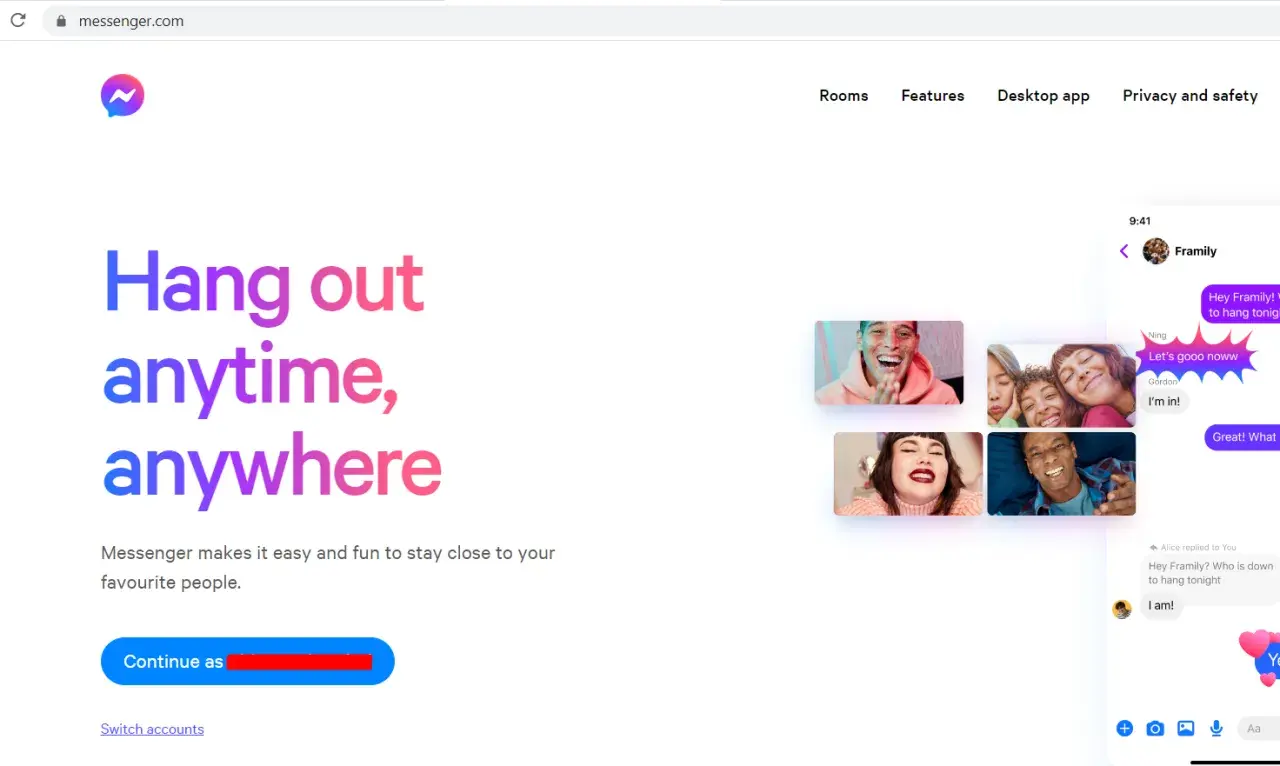
Wejście na konto sprowadza się do kilku prostych kroków
- Najczęściej potrzebujesz e-maila lub numeru telefonu, hasła i dostępu do kodu weryfikacyjnego, jeśli masz włączone 2FA.
- Na telefonie logowanie zwykle odbywa się w aplikacji Messenger, a na komputerze najpewniejsza jest przeglądarka.
- Jeśli kod nie przychodzi, problem zwykle leży w SMS-ach, dodatkowej autoryzacji albo w nieaktualnych danych konta.
- W Polsce możesz trafić na wariant korzystania z Messengera bez aktywnego Facebooka, ale nie zawsze oznacza to pełen dostęp do starych rozmów.
- Przy problemach z wejściem na konto najszybciej działają: reset hasła, ponowne wysłanie kodu i logowanie z zaufanego urządzenia.
Co przygotować przed pierwszym logowaniem
Zanim zaczniesz, przygotuj trzy rzeczy: adres e-mail lub numer telefonu powiązany z kontem, aktualne hasło oraz dostęp do telefonu albo aplikacji autoryzującej, jeśli masz włączone 2FA. Ja zawsze sprawdzam też, czy numer wpisuję w pełnym formacie, z kodem kraju, bo drobna literówka albo stary zapis z pamięci przeglądarki potrafią zablokować cały proces.
- mieć pod ręką e-mail albo numer telefonu powiązany z kontem,
- znać aktualne hasło lub mieć możliwość jego resetu,
- odebrać kod SMS, potwierdzenie w aplikacji autoryzującej albo kod odzyskiwania,
- na cudzym urządzeniu nie zapisywać danych logowania, jeśli nie chcesz zostawić sesji otwartej na stałe.

Jak zalogować się w aplikacji na telefonie
Na Androidzie i iPhonie schemat jest bardzo podobny. Jeśli aplikacja jest stara albo nie pokazuje ekranu logowania, zaktualizuj ją przed próbą. Potem zwykle wystarczy konto i kod potwierdzający.
- Otwórz aplikację Messenger na telefonie.
- Jeśli widzisz ekran powitalny, wybierz opcję logowania istniejącym kontem.
- Wpisz e-mail, numer telefonu albo nazwę użytkownika oraz hasło.
- Jeżeli pojawi się kod weryfikacyjny, wpisz go od razu albo potwierdź logowanie w innej aplikacji.
- Po zalogowaniu sprawdź, czy jesteś na właściwym profilu, zwłaszcza jeśli wcześniej korzystałeś z kilku kont Meta.
Jeśli masz konto Facebook, ale jest ono tylko zdezaktywowane, używasz tych samych danych logowania. W praktyce to najprostszy wariant, bo Messenger rozpoznaje konto i wpuszcza cię dalej bez tworzenia nowego profilu.
Jeżeli aplikacja proponuje ci założenie nowego konta Messenger, nie klikaj tego odruchowo. To nie zawsze jest tylko formalność, a w kolejnej sekcji wyjaśniam, kiedy taki wybór ma sens, a kiedy zamknie ci drogę do starych rozmów.
Logowanie na komputerze i w przeglądarce
Na komputerze ja zwykle wybieram przeglądarkę. To najbardziej przewidywalna ścieżka, zwłaszcza że desktopowa aplikacja Messengera na Maca i Windowsa jest wygaszana, więc nie traktowałbym jej już jako podstawowego rozwiązania na lata.
| Opcja | Kiedy ma sens | Na co uważać |
|---|---|---|
| Przeglądarka | Gdy chcesz po prostu wejść na konto bez instalowania czegokolwiek | Wpisz te same dane, których używasz na telefonie, i wyloguj się na cudzym sprzęcie |
| Aplikacja desktopowa | Gdy już ją masz i działa bez problemu | Meta wygasza tę wersję, więc możliwe są przekierowania lub ograniczenia |
- Otwórz webową wersję Messengera albo sekcję wiadomości na Facebooku.
- Wpisz dane do konta.
- Potwierdź kod 2FA, jeśli jest aktywny.
- Zamknij sesję po zakończeniu, jeśli korzystasz z cudzej przeglądarki lub wspólnego komputera.
Na wspólnym laptopie dopinam jeszcze jeden detal: sprawdzam, czy przeglądarka nie zapamiętała sesji. To mały krok, ale oszczędza sporo kłopotów, jeśli ktoś jeszcze korzysta z tego samego komputera.
Co zrobić, gdy logowanie nie przechodzi
Najczęstszy błąd nie ma nic wspólnego z samym Messengerem. Problem siedzi w haśle, kodzie SMS albo w tym, że konto jest powiązane z innym numerem niż ten, który pamiętasz.
| Objaw | Co zwykle oznacza | Co robię najpierw |
|---|---|---|
| Hasło jest nieprawidłowe | Zły zapis, Caps Lock albo stare hasło zapisane w pamięci przeglądarki | Reset hasła i ponowne wpisanie danych z menedżera haseł |
| Kod 6-cyfrowy nie przychodzi | Opóźnienie SMS, brak zasięgu albo kod trafił do innej metody weryfikacji | Sprawdzam spam, zasięg, czekam kilka minut i proszę o nowy kod |
| Nie mam dostępu do maila albo numeru | Stare dane kontaktowe są już nieaktywne | Uruchamiam odzyskiwanie konta na zaufanym urządzeniu i wybieram ścieżkę bez starego kontaktu |
| 2FA blokuje wejście | Włączone uwierzytelnianie dwuskładnikowe bez dostępu do drugiego czynnika | Używam kodów odzyskiwania albo innej metody potwierdzenia |
| Aplikacja nie chce się otworzyć | Stara wersja, brak miejsca albo problem z urządzeniem | Aktualizuję aplikację, sprawdzam pamięć i przechodzę na przeglądarkę |
Jeśli podejrzewasz włamanie, nie próbuj losowo zgadywać hasła w nieskończoność. Lepiej od razu przejść oficjalną ścieżkę odzyskiwania konta i sprawdzić, czy system nie wykrył podejrzanej aktywności.
Gdy ten etap masz za sobą, pozostaje jeszcze jedna ważna rzecz: ustalić, czy w twoim przypadku Messenger działa z aktywnym Facebookiem, czy bez niego.
Czy w Polsce da się używać Messengera bez aktywnego Facebooka
Tak, ale z jednym ważnym zastrzeżeniem: w Polsce, która należy do EEA, możesz trafić na scenariusz, w którym Meta daje wybór między używaniem Messengera z istniejącym kontem Facebook a utworzeniem osobnego konta Messenger. To już nie jest klasyczne logowanie „bez zaplecza”, tylko inny model konta i inny zakres dostępu do historii.
Jeśli masz zdezaktywowany profil Facebook, nadal możesz wejść do Messengera tymi samymi danymi, których używałeś wcześniej. To zwykle najlepsza opcja, kiedy zależy ci na starych czatach, kontaktach i ciągłości rozmów. Jeżeli wybierzesz nowe konto Messenger, starych rozmów i listy kontaktów z poprzedniego konta najczęściej nie zobaczysz automatycznie.Według pomocy Meta przy starszych kontach Messenger-only mogła pojawić się aktualizacja do DEMA, czyli konta Facebook zdezaktywowanego, ale nadal używanego w Messengerze. Jeśli ktoś zignorował taki komunikat, po 90 dniach dostęp mógł zniknąć, a potem pozostawało jeszcze 60 dni na odzyskanie albo aktualizację konta.
Ja traktuję tę ścieżkę jako wygodną, ale nie magiczną. Ma sens wtedy, gdy chcesz używać samego Messengera, a nie odbudowywać całego profilu od zera. Jeśli w twoim przypadku to właśnie ta ścieżka jest kluczowa, kolejne ustawienia warto dopiąć od razu po pierwszym logowaniu.
Jak nie wracać co chwilę do odzyskiwania dostępu
Po pierwszym udanym logowaniu opłaca się zrobić porządek raz, a dobrze. To właśnie wtedy ustawiam rzeczy, które potem oszczędzają mi nerwów przy kolejnej zmianie telefonu albo przy awarii urządzenia.
- Włącz uwierzytelnianie dwuskładnikowe (2FA), czyli dodatkowe potwierdzenie poza hasłem, i zapisz kody odzyskiwania w bezpiecznym miejscu.
- Sprawdź, czy w koncie są aktualne e-mail i numer telefonu.
- Jeśli korzystasz z wielu urządzeń, wyloguj się z tych, których już nie używasz.
- Na wspólnych komputerach usuń zapisane dane logowania po skończeniu.
- Jeżeli zależy ci na pełnej historii szyfrowanych czatów, skonfiguruj zabezpieczone przechowywanie, czyli funkcję, która pomaga odzyskać rozmowy na nowym urządzeniu.
W praktyce to właśnie te proste działania robią największą różnicę. Sama instrukcja logowania pomaga raz; dobrze ustawione konto pomaga za każdym następnym razem.
Co zapamiętać, żeby wejść do Messengera bez nerwów
Najkrótsza droga jest zawsze ta sama: poprawne dane logowania, dostęp do drugiego etapu weryfikacji i właściwa ścieżka dla twojego urządzenia. Jeśli telefon działa, zwykle logowanie jest szybkie; jeśli komputer kaprysi, przeglądarka częściej wygrywa z aplikacją.
Najwięcej problemów widzę nie w samym Messengerze, tylko w starym haśle, nieaktualnym numerze telefonu albo w zbyt agresywnym przełączaniu kont. Gdy potraktujesz logowanie jak zwykły proces techniczny, a nie zgadywankę, wejście na konto staje się po prostu przewidywalne.
